Visual Studio如何设置windows窗体项目起始页
- 作者:佚名
- 来源:cassz软件站
- 时间:2026-07-10
在使用 visual studio 进行 windows 窗体项目开发时,设置起始页可以方便我们快速访问常用的项目资源和功能。以下是设置起始页的具体步骤:
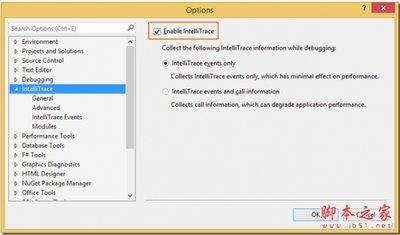
首先,打开 visual studio 并加载你的 windows 窗体项目。
然后,在菜单栏中选择“视图”。
接着,在下拉菜单中找到“起始页”选项。如果该选项前面没有勾选,点击它即可将起始页显示在 visual studio 的界面中。
起始页提供了一些有用的信息和快捷方式。例如,它会显示最近打开的项目列表,方便你快速切换到之前的项目。你还可以在这里查看项目的相关信息,如解决方案资源管理器、错误列表等。
如果你希望自定义起始页的内容,可以通过以下方式:
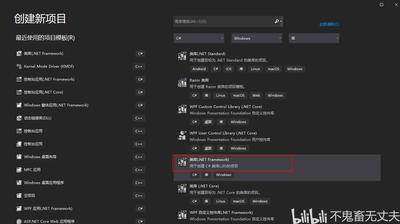
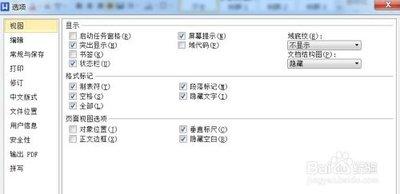
在“工具”菜单中选择“选项”。
在弹出的“选项”对话框中,找到“环境”->“起始页”。
在这里,你可以对起始页的布局和显示内容进行调整。比如,你可以选择显示或隐藏某些板块,或者更改项目列表的排序方式。
另外,你还可以通过“起始页”上的“自定义”按钮来进一步个性化起始页。你可以添加自己喜欢的链接、工具或其他快捷方式,使其更符合你的工作习惯。
设置好起始页后,每次打开 visual studio 并加载项目时,起始页都会显示在界面的左侧。这将为你提供一个便捷的入口,让你能够快速开始项目的开发工作,提高开发效率。通过合理设置起始页,你可以更轻松地管理和操作 windows 窗体项目,为你的开发之旅带来更多便利。