Photoshop光泽功能怎么使用
- 作者:佚名
- 来源:cassz软件站
- 时间:2026-07-09
Photoshop软件是一款非常好用的修图工具,丰富的功能为用户们免费提供。这里为大家带来关于光泽功能使用的详细步骤分享,快一起来看看下面的介绍吧!
Photoshop光泽功能怎么使用
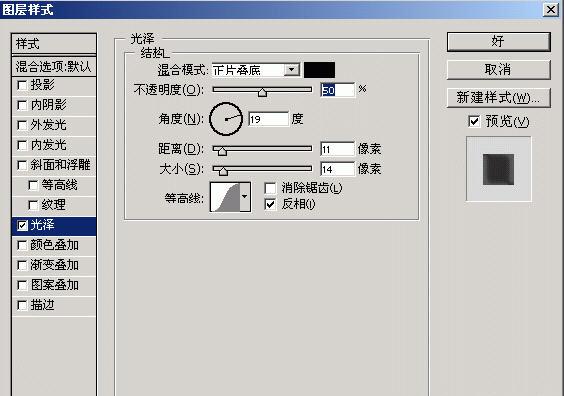
光泽(Satin)有时也译作“绸缎”,用来在层的上方添加一个波浪形(或者绸缎)效果。它的选项虽然不多,但是很难准确把握,有时候设置值微小的差别都会使效果产生很大的区别。我们可以将光泽效果理解为光线照射下的反光度比较高的波浪形表面(比如水面)显示出来的效果。
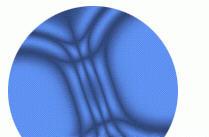
光泽效果之所以容易让人琢磨不透,主要是其效果会和图层的内容直接相关,也就是说,图层的轮廓不同,添加光泽样式之后产生的效果完全不同(即便参数设置完全一样)。如果图层中的内容是一个圆,添加光泽样式后效果可能是这样的:
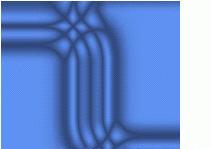
将同样的样式赋予一个内容为矩形的图层时,效果是这样的:
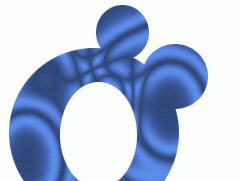
而如果赋予一个外形不规则的图层时效果更加特别:
通过不断调整这几种图形的设置值,我们可以逐渐发现光泽样式的显示规律:有两组外形轮廓和层的内容相同的多层光环彼此交叠构成了光泽效果。以下的设置值都是调整这两组光环自身的层数以及彼此的交叠方式的。为了说明清楚,我们以矩形图层的光泽效果为例对主要选项进行说明。
* 混合模式(Blend Mode)
* 颜色
* 不透明度(Opacity)
* 角度(Angle)
* 距离
* 大小
* 等高线(Contour)
混合模式(Blend Mode)
默认的设置值是“正片叠底”(Multiply)。
不透明度(Opacity)
设置值越大,光泽越明显,反之,光泽越暗淡。
颜色
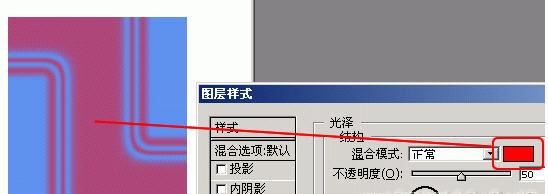
修改光泽的颜色,由于默认的混合模式为“正片叠底”,修改颜色产生的效果一般不会很明显。不过如果我们将混合模式改为”普通“后,颜色的效果就很明显了。
角度(Angle)
设置照射波浪形表面的光源方向。
距离(Distance)
设置两组光环之间的距离(注意,光泽样式中的光环显示出来的部分都是不完整的,比如矩形的光环只有一个角),我们分别设置三个值看看光环逐步靠近的效果。
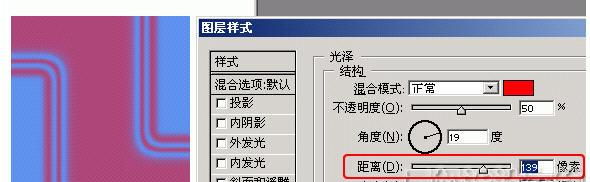
两组光环的距离比较远
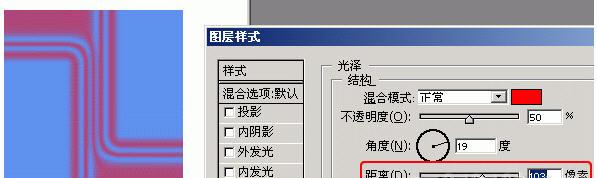
两组光环紧紧相连
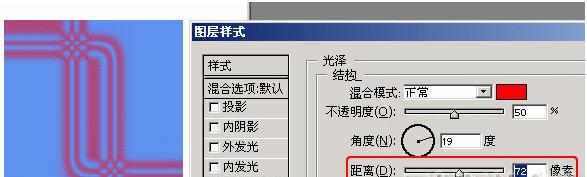
两组光环交叠在一起
大小(Size)
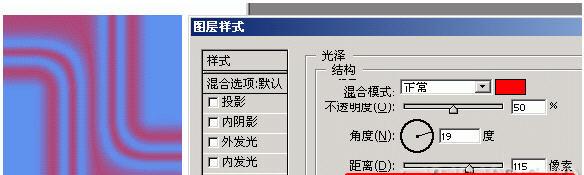
大小用来设置每组光环的宽度,比如大小设置值较小时:
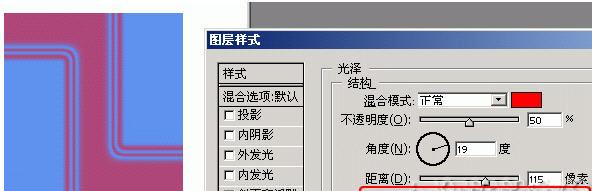
将其值设置较大时,效果则是这样的:
等高线(Contour)
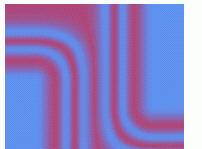
等高线用来设置光环的数量,比如设置这样的等高线(含两个波峰)时:
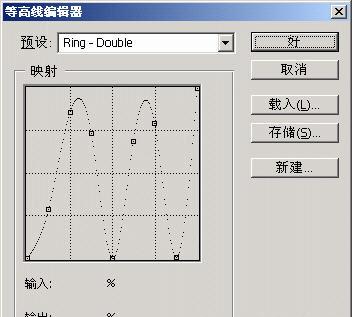
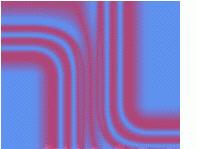
得到的光环有两个:
如果将等高线调整为含有三个波峰:
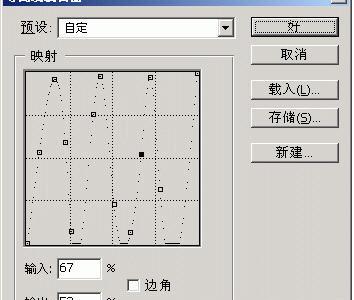
那么光环将相应的变成三个: