Visual Studio怎么设置成黑色背景
- 作者:佚名
- 来源:cassz软件站
- 时间:2026-06-24
在visual studio中设置黑色背景可以显著提升视觉体验,尤其在长时间编程时能减少眼睛疲劳。以下是详细的设置步骤:
打开visual studio
启动visual studio软件,进入你常用的开发环境。
进入选项设置
点击菜单栏中的“工具”,在下拉菜单中选择“选项”。这将打开选项设置窗口,在这里你可以对visual studio的各种参数进行调整。
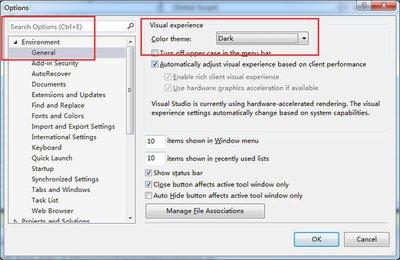
选择环境-字体和颜色
在选项设置窗口左侧的列表中,找到并展开“环境”,然后选择“字体和颜色”。
设置显示项
在“显示项”下拉列表中,找到并选择“文本编辑器”。
更改背景颜色

在“项目背景”选项中,点击颜色块。此时会弹出颜色选择对话框,你可以在其中选择黑色作为背景颜色。选择完成后,点击“确定”保存设置。
调整其他相关设置
除了背景颜色,你还可以根据个人喜好对其他文本颜色、字体大小等进行调整。例如,将关键字颜色设置为醒目的颜色,便于区分代码结构。
应用并保存设置
完成所有设置后,点击“确定”保存更改。此时你会发现visual studio的背景已经变成了黑色。
通过以上简单的步骤,你就能轻松将visual studio设置成黑色背景。这样的设置不仅能让你的编程环境更加个性化,还能在一定程度上提高工作效率,减少视觉疲劳。快来试试吧,享受在黑色背景下专注编程的乐趣。
需注意的是,不同版本的visual studio在设置步骤上可能略有差异,但大致思路是相同的。如果在设置过程中遇到问题,可以参考官方文档或在相关技术论坛寻求帮助。
上一篇:新浪邮箱如何开启新邮件提醒
下一篇:shimeji如何调整宠物大小