Visual Studio Code如何设置模板化格式
- 作者:佚名
- 来源:cassz软件站
- 时间:2026-06-20
在日常的编程工作中,为代码设置模板化能够显著提高开发效率。对于visual studio code(vs code)来说,实现模板化的设置并不复杂。
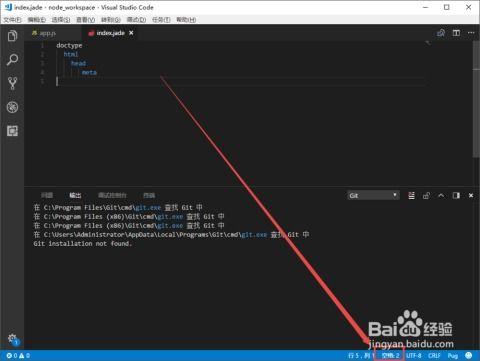
首先,打开vs code编辑器。然后点击左下角的“文件”,选择“首选项”中的“用户代码片段”。
在弹出的窗口中,你可以看到已有的语言选项,比如 、python等。如果你要为某种特定语言设置模板,就点击相应的语言选项。例如,若要设置 模板,点击“ .json”。
进入该文件后,你就能开始编写模板内容了。假设你经常编写函数定义的代码块,那么可以这样设置模板:
```json
{
"function template": {
"prefix": "func",
"body": [
"function ${1:name}(${2:parameters}) {",
"⁄t$0",
"}"
],
"de ion": "function template"
}
}
```
这里,“prefix”是触发模板的关键词,比如输入“func”后按下特定快捷键(可自行设置),就会弹出模板。“body”部分定义了模板的具体内容,“${1:name}”表示第一个占位符,会提示输入函数名,“${2:parameters}”表示第二个占位符,用于输入参数。“$0”则是光标初始位置,方便你接着编写代码。
对于python语言,若经常写类的定义模板,可设置如下:
```json
{
"class template": {
"prefix": "class",
"body": [
"class ${1:classname}:",
"⁄tdef __init__(self${2:parameters}):",
"⁄t⁄t$0",
"⁄t$3"
],
"de ion": "class template"
}
}
```
通过这样的设置,每次需要创建函数或类时,只需输入关键词并按下快捷键,就能快速生成包含基本结构的代码框架,大大节省了编写重复代码的时间,让编程工作更加高效便捷。无论是新手入门还是经验丰富的开发者,都能从这种模板化设置中受益。