爱剪辑视频如何实现画面和音频分离
- 作者:佚名
- 来源:cassz软件站
- 时间:2026-07-10
在使用爱剪辑进行视频编辑时,有时候我们需要将画面和音频分离,以满足不同的创作需求。下面就为大家详细介绍如何在爱剪辑中实现这一操作。
导入视频
首先,打开爱剪辑软件,点击界面上方的“添加视频”按钮,选择你想要进行画面和音频分离的视频文件,将其导入到软件中。
分离音频
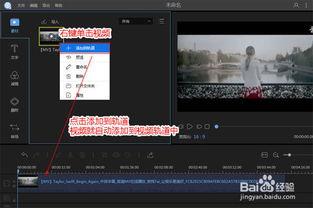
1. 将视频添加到视频轨道后,在视频预览框下方找到“音频”选项卡。
2. 在“音频”选项卡中,你可以看到视频的音频波形图。点击波形图上的任意位置,然后在弹出的菜单中选择“分离音频”。
3. 此时,爱剪辑会自动将视频中的音频分离出来,并添加到音频轨道上。你可以看到音频轨道上出现了一个新的音频文件。
调整音频和视频
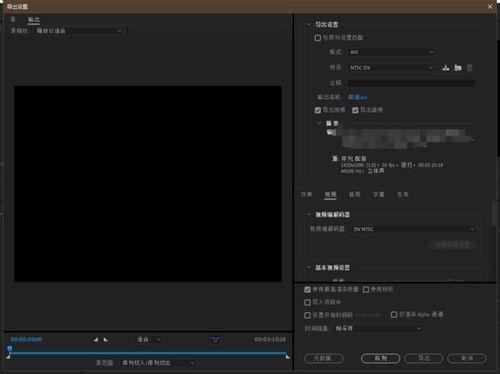
1. 分离后的音频和视频可以分别进行编辑。你可以对音频进行裁剪、添加音效、调整音量等操作。在音频轨道上选中音频文件,然后使用软件提供的音频编辑工具进行相应的调整即可。
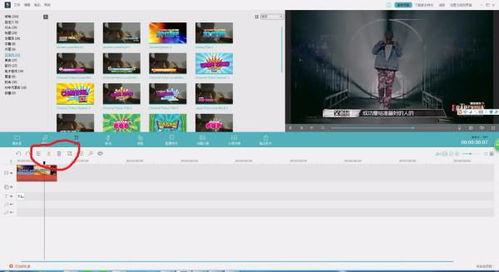
2. 对于视频画面,你可以进行剪辑、添加字幕、特效等操作。在视频轨道上选中视频文件,使用视频编辑工具进行创作。
导出视频
完成画面和音频的分离及编辑后,点击界面上方的“导出视频”按钮,选择合适的视频格式和导出路径,设置好导出参数后,点击“导出”按钮,即可将编辑好的视频保存到指定位置。
通过以上步骤,你就能轻松地在爱剪辑中实现视频画面和音频的分离,并根据自己的需求进行进一步的编辑和创作。无论是制作创意视频还是进行专业的视频处理,爱剪辑都能帮助你完成各种精彩的视频制作任务。快来试试吧,让你的视频创作更加自由和多样化!
上一篇:百度网盘青春版电脑端如何使用
下一篇:超级教练如何下载考场视频