
Adobe Reader XI文字显示不清晰如何解决
- 作者:佚名
- 来源:cassz软件站
- 时间:2025-10-25
在使用adobe reader xi查看文档时,文字显示不清晰着实会影响阅读体验。以下为您提供一些解决办法。
首先,检查文档本身的质量。若文档原始内容分辨率低、文字模糊,那即便在adobe reader xi中也难以清晰显示。您可尝试获取更高质量版本的文档。
其次,调整显示比例。在adobe reader xi界面右下角,有显示比例调节滑块。您可适当增大比例,比如从100%调至125%或150%,看文字是否能更清晰。但需注意,比例过大可能导致页面显示不全,需滚动查看。
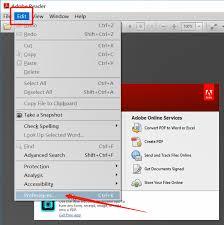
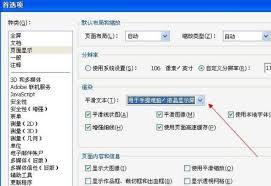
再者,优化阅读器的显示设置。点击“编辑”菜单,选择“首选项”。在“页面显示”选项卡中,查看“文字平滑处理”设置。将其调整为“高”或“最高”,这能让文字边缘更平滑,从而看起来更清晰。
另外,检查显卡驱动是否需要更新。过时的显卡驱动可能影响文字显示效果。您可通过显卡厂商官网,下载对应型号的最新驱动进行安装。
若上述方法都未解决问题,您还可尝试在adobe reader xi中重新安装字体。在“首选项”的“字体”选项卡下,点击“重新安装所有字体”按钮,这有可能修复文字显示异常的问题。
同时,确保您使用的是正版adobe reader xi软件,避免因软件破解或不稳定版本导致文字显示问题。
此外,清理系统临时文件和缓存也可能有帮助。通过系统自带的磁盘清理工具,清理临时文件和adobe reader xi相关缓存。
总之,当adobe reader xi文字显示不清晰时,通过上述多维度的排查与解决方法,通常能找到有效的解决方案,让您能清晰顺畅地阅读文档内容。
下一篇:一耽女孩app如何修改昵称











