
如何用Adobe XD合并图片
- 作者:佚名
- 来源:cassz软件站
- 时间:2025-12-08
在设计过程中,有时需要将多张图片合并成一张,adobe xd提供了一些便捷的方法来实现这一需求。
一、准备工作
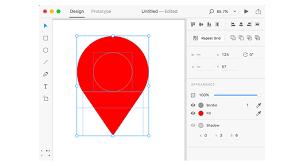
首先确保你已在adobe xd中打开了包含需要合并图片的设计文件。
二、导入图片
1. 点击“文件”菜单,选择“置入”。
2. 在弹出的文件浏览器中,找到你要合并的图片,选中后点击“置入”按钮。
3. 将图片调整到合适的大小和位置,放置在你想要的设计区域。
三、合并图片
1. 使用形状工具
- 选择“矩形工具”等形状工具,在需要合并图片的区域绘制一个形状。
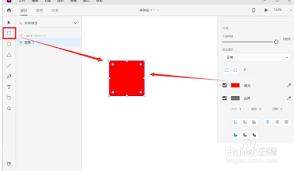
- 选中绘制的形状,点击“对象”菜单,选择“排列”,确保形状在图片上方。
- 选中形状和图片,点击“对象”菜单,选择“编组”。这样图片就被包含在形状内,看起来像是合并了。
2. 使用剪切蒙版
- 选中一张图片,点击“对象”菜单,选择“剪切蒙版”,然后选择“创建剪切蒙版”。
- 此时该图片会根据它所在的形状或容器进行裁切显示。若要添加其他图片,将新图片置于该剪切蒙版对象上方,调整好位置即可实现类似合并效果。
四、调整细节
1. 对合并后的图片进行细节调整,如颜色、对比度等。选中图片编组或剪切蒙版对象,在属性面板中找到相关调整选项进行操作。
2. 检查图片的对齐和分布,确保整体布局美观。可通过“对齐”面板进行精准调整。
通过以上方法,就能在adobe xd中轻松实现图片的合并,满足各种设计需求,打造出更具创意和吸引力的设计作品。
上一篇:繁华小说如何看小说











