
BarTender启动时如何跳过新建文档向导
- 作者:佚名
- 来源:cassz软件站
- 时间:2026-05-01
在使用bartender软件时,很多用户可能希望在启动时能够直接跳过新建文档向导,直接进入熟悉的操作界面,提高工作效率。那么,究竟该如何实现这一目标呢?下面就为大家详细介绍。
找到bartender安装目录
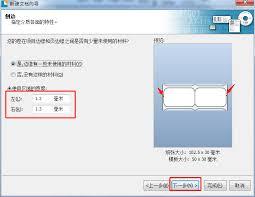
首先,我们需要找到bartender软件的安装目录。一般情况下,它可能位于系统盘的特定文件夹中,比如“c:⁄program files⁄seagull scientific⁄bartender 2024”(这里的版本号根据实际安装情况而定)。找到该目录后,进入其中的相关文件夹。
编辑快捷方式属性
在安装目录中,找到bartender的快捷方式图标。通常它会以bartender的名称命名,很容易识别。右键点击该快捷方式图标,选择“属性”选项。
添加命令行参数
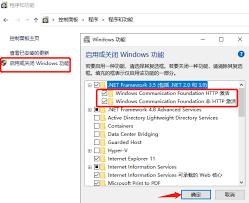
在弹出的属性窗口中,找到“目标”一栏。在该栏内容的末尾,添加以下命令行参数:“-nosplash”。添加后的“目标”内容可能类似这样:“c:⁄program files⁄seagull scientific⁄bartender 2024⁄bartender.exe” -nosplash (注意,中间有空格)。这个参数的作用就是让bartender在启动时不显示新建文档向导的启动画面,从而直接进入主界面。
应用并保存设置
完成上述操作后,点击“确定”按钮保存设置。这样,下次再通过这个快捷方式启动bartender时,就会直接跳过新建文档向导,快速进入软件,节省你的时间。
通过以上简单的步骤,你就可以轻松实现bartender启动时跳过新建文档向导。对于经常使用bartender进行标签设计等工作的用户来说,这无疑是一个提高工作效率的小技巧。不妨赶紧试试,让你的操作更加便捷流畅,享受更高效的工作体验。无论是忙碌的办公环境还是频繁进行标签制作的生产场景,这个方法都能为你带来实实在在的便利。相信掌握了这个技巧后,你在使用bartender时会更加得心应手。
上一篇:Excel怎么设置日期自动更新
下一篇:如何制作PPT时间轴











