
Excel怎么设置日期自动更新
- 作者:佚名
- 来源:cassz软件站
- 时间:2026-05-01
在日常使用excel处理数据时,经常会遇到需要记录日期并让其自动更新的情况。掌握excel设置日期自动更新的方法,能大大提高工作效率。下面就为大家详细介绍。
使用today函数
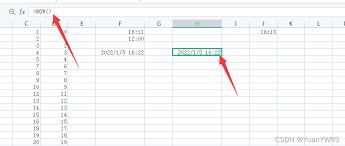
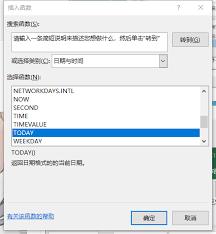
在需要显示当前日期的单元格中输入“=today()”,然后按下回车键。此时该单元格会自动显示当天的日期,并且会随着时间的推移自动更新。例如,你要在考勤表中记录每日出勤日期,就可以使用这个方法。只要打开工作表,日期就会自动变为当天日期,无需手动修改。
设置单元格格式
选中需要设置日期格式的单元格区域,右键点击选择“设置单元格格式”。在“数字”选项卡中,选择“日期”分类,然后根据自己的需求选择合适的日期格式,如“yyyy/m/d”“yyyy年m月d日”等。这样设置后,输入的日期会按照所选格式显示,同时也能保证日期的自动更新效果。

数据有效性与日期序列
如果希望限制输入的日期范围,可以利用数据有效性功能。选中要设置的单元格区域,点击“数据”选项卡中的“数据有效性”。在“设置”选项卡下,选择“允许”为“日期”,然后设置日期的起止范围。这样在输入日期时,就只能在规定范围内选择,确保数据的准确性。
另外,还可以通过设置日期序列来快速输入多个连续日期。先输入起始日期,然后选中该单元格,鼠标移至右下角,当光标变为黑色十字时,按住鼠标左键向下拖动,即可快速填充连续日期。这些日期同样会随着系统时间自动更新。
注意事项
在使用日期自动更新功能时,要确保电脑的系统时间是准确的。因为excel的日期更新是基于系统时间的。如果系统时间有误,那么excel中显示的日期也会不准确。
同时,不同版本的excel在操作上可能会有细微差异,但基本的设置原理是相似的。大家可以根据自己使用的excel版本进行相应调整。
总之,掌握excel日期自动更新的方法,能让我们在处理日期相关数据时更加便捷高效。无论是日常办公、财务统计还是项目管理等工作场景,都能发挥重要作用,帮助我们节省时间和精力,提升工作质量。











