
WPS如何备份恢复文件
- 作者:佚名
- 来源:cassz软件站
- 时间:2025-12-04
在日常使用wps办公软件时,备份和恢复文件是非常重要的操作,能有效防止数据丢失。下面为大家详细介绍wps备份恢复文件的方法。
自动备份设置
wps提供了自动备份功能,让文件能定时保存。打开wps软件,点击“文件”菜单,选择“选项”。在弹出的对话框中,找到“备份设置”选项卡。在这里,你可以设置自动备份的时间间隔,比如每10分钟、30分钟等。还能指定备份文件的存储位置,方便查找。设置完成后,wps会按照你设定的时间自动备份文件。

手动备份文件
除了自动备份,手动备份也很简单。完成文件编辑后,点击“文件”菜单,选择“备份与恢复”,再点击“备份文件”。此时会弹出备份文件管理窗口,显示所有的备份记录。你可以选择需要的备份文件进行查看或恢复。
恢复文件
当需要恢复文件时,有多种方式。如果是误删除了文件,可以在备份文件管理窗口中找到相应备份,点击“恢复”按钮,选择恢复到原位置或指定其他位置。若文件损坏,也可尝试从备份恢复。另外,在wps云空间中也保存着文件的历史版本。打开云空间,找到对应的文件,点击版本记录,选择想要恢复的版本进行下载即可。
利用wps历史版本恢复
wps会自动保存文件的历史版本。在编辑文件时,如果发现之前的版本更好,可通过“文件”菜单中的“备份与恢复”,选择“历史版本”。进入历史版本页面后,能看到各个版本的详细信息,如版本号、修改时间等。点击需要恢复的版本,再选择“恢复”,就能将文件还原到该版本的状态。
注意事项
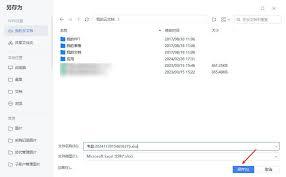
在备份和恢复文件过程中,要注意备份文件的存储位置,避免误删除。同时,定期清理不必要的备份文件,以节省磁盘空间。另外,确保wps软件及时更新,以保证备份恢复功能的稳定性和有效性。
通过以上方法,能轻松实现wps文件的备份与恢复,让你的办公数据更加安全可靠。无论是自动备份、手动备份还是利用历史版本恢复,都能满足不同情况下的数据保护需求。
上一篇:UC浏览器怎么设置触屏翻页模式
下一篇:悦淘app如何入驻











