
UC浏览器怎么设置触屏翻页模式
- 作者:佚名
- 来源:cassz软件站
- 时间:2025-12-04
在使用uc浏览器浏览网页时,触屏翻页模式能为用户带来更加便捷流畅的阅读体验。以下将详细介绍uc浏览器设置触屏翻页模式的具体步骤。
首先,打开uc浏览器。在浏览器界面下方找到“菜单”按钮,点击该按钮,会弹出一个功能菜单。
在菜单中,仔细寻找“设置”选项。找到后点击进入设置页面。
进入设置页面后,页面内容较多,需要耐心查找与触屏相关的设置项。一般来说,在众多设置选项中,可以找到“手势与操作”或者类似名称的选项,这就是我们要找的设置触屏翻页模式的关键入口。
点击进入“手势与操作”设置页面后,就能看到关于触屏操作的各种设置选项。在这里,重点关注与翻页相关的设置。
通常,会有“触屏翻页”的开关选项。将开关打开,开启触屏翻页模式。
开启触屏翻页模式后,还可以进一步设置翻页的手势。比如,常见的设置是通过手指上下滑动屏幕来实现翻页。用户可以根据自己的使用习惯,对翻页手势进行微调。
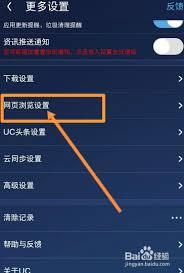
如果觉得默认的翻页速度不合适,也可以在该设置页面中找到翻页速度的调节选项。根据自己的阅读节奏,将翻页速度调整到一个让自己感觉舒适的程度。
另外,有的uc浏览器版本还支持自定义翻页音效。在相关设置中,找到音效设置选项,选择自己喜欢的翻页音效,让翻页操作更具个性化。
除了基本的翻页设置,一些uc浏览器还提供了智能触屏翻页功能。开启该功能后,浏览器会根据网页内容的排版和用户的阅读习惯,智能调整翻页的时机和方式,使阅读更加顺畅。
在设置触屏翻页模式时,还可以参考uc浏览器的帮助文档或者在线教程。这些资源会提供更详细的设置指南和技巧,帮助用户更好地利用触屏翻页模式浏览网页。
总之,通过以上步骤,用户可以轻松地在uc浏览器中设置适合自己的触屏翻页模式,享受更加舒适便捷的网页浏览体验。无论是阅读新闻、浏览小说还是查看其他各类网页,都能更加流畅地进行翻页操作,提升阅读效率和舒适度。
上一篇:中原找房如何清除缓存
下一篇:WPS如何备份恢复文件











