
Win10系统怎么关闭垃圾弹窗广告 Win10系统关闭垃圾弹窗广告的方法
- 作者:佚名
- 来源:cassz软件站
- 时间:2025-11-22
有很多朋友还不知道Win10系统怎么关闭垃圾弹窗,所以下面就讲解了Win10系统关闭垃圾弹窗的方法,有需要的小伙伴赶紧来看一下吧,相信对大家一定会有所帮助哦。
Win10系统怎么关闭垃圾弹窗?Win10系统关闭垃圾弹窗的方法
方法一
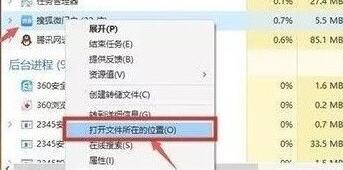
1、我们在遇到弹窗时先不把它关闭,打开“任务管理器”,找到它,然后右键选择“打开文件所在的位置”,如下图所示。
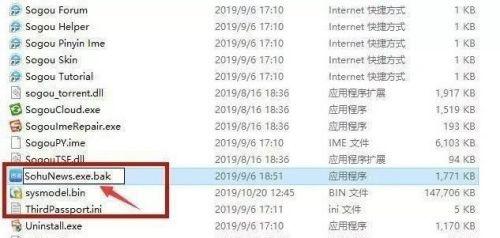
2、找到源文件之后,我们将它的后缀改为“.bak”,如下图所示。
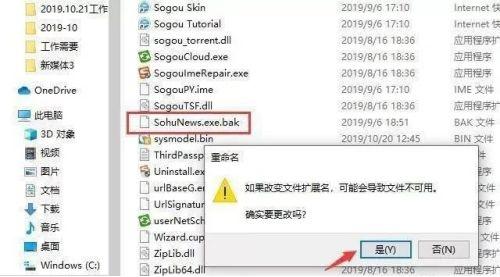
3、接着我们复制这个文件名,然后创建一个新的文本文档,然后将文档名与该文件设置成同一个就可以让这个无效了,如下图所示。
方法二:
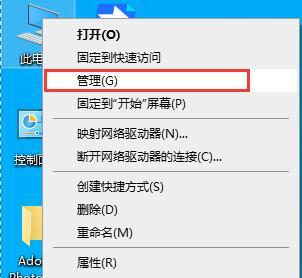
1、首先我们右键“此电脑”,选择“管理”,如下图所示。
2、然后依次选择“系统工具”-“任务计划程序”-“任务计划程序库”,如下图所示。
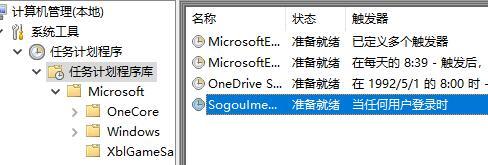
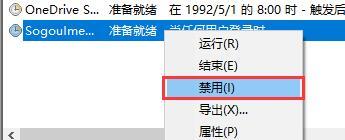
3、然后我们将其中的弹窗禁用就可以了,如下图所示。
方法三:
1、直接在左下角搜索“internet选项”,点击打开,如下图所示。

2、在“隐私”选项卡中点击图示“设置”,如下图所示。
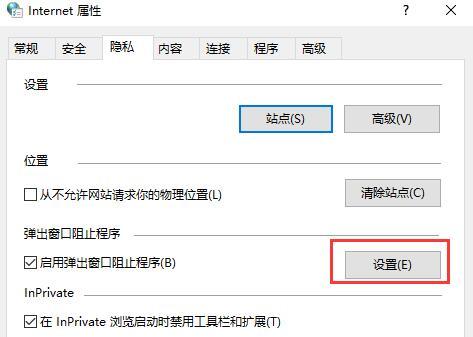
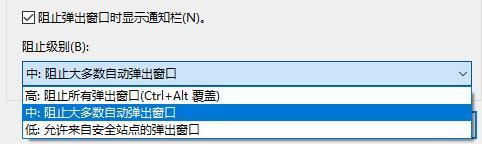
3、将下方的阻止级别调大,建议改成“中”。因为“高”可能会阻止其他需要的窗口弹出,如下图所示。
上一篇:笔神作文如何删除作品
下一篇:华为如何安装无证书app











