
AutoCAD2019如何绘制椭圆形
- 作者:佚名
- 来源:cassz软件站
- 时间:2025-11-20
在autocad2019中绘制椭圆形是一项常见的绘图操作,以下为您详细介绍绘制方法。
启动绘制椭圆形命令
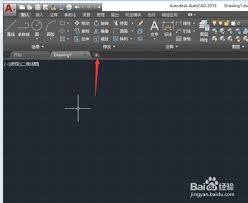
打开autocad2019软件后,有多种方式可以启动绘制椭圆形的命令。您可以在菜单栏中依次点击“绘图”→“椭圆”,这里提供了三种绘制椭圆的方式,分别是“圆心”、“轴、端点”和“中心点”。您也可以直接在命令行输入“ellipse”并回车,同样能进入椭圆绘制模式。
以“圆心”方式绘制椭圆
选择“圆心”方式绘制椭圆时,首先指定椭圆的圆心位置。您可以通过鼠标在绘图区域点击确定圆心点。接着,指定椭圆的第一条半径,这决定了椭圆在某个方向上的大小。然后指定第二条半径,它与第一条半径共同确定了椭圆的形状。通过调整两条半径的长度比例,可以绘制出不同扁平程度的椭圆。例如,当两条半径长度相近时,椭圆接近圆形;当两条半径长度差异较大时,椭圆则更扁长。
以“轴、端点”方式绘制椭圆
采用“轴、端点”方式绘制椭圆,需要先指定椭圆的轴端点。通过鼠标在绘图区域点击确定轴的一个端点位置,然后指定轴的另一个端点,这两点确定了椭圆的长轴或短轴。接下来指定另一条半轴长度,即与刚才确定的轴垂直方向上的半轴长度,以此来确定椭圆的形状。这种方式适合已知椭圆的轴端点位置和半轴长度的情况,能较为直观地绘制出符合要求的椭圆。
以“中心点”方式绘制椭圆
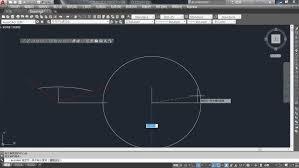
使用“中心点”方式绘制椭圆,先指定椭圆的中心点。同样通过鼠标在绘图区域点击确定中心点位置。然后指定椭圆的一条半轴长度,这决定了椭圆在某个方向上的半径大小。最后指定另一条半轴长度,从而确定椭圆的形状。这种方式在需要以某个点为中心来绘制椭圆时非常方便,能够准确地控制椭圆相对于中心点的位置和大小。
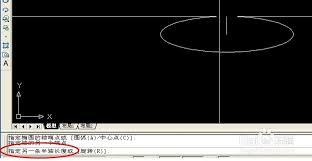
在绘制椭圆过程中,您还可以根据需要通过动态输入、对象捕捉等功能来更精确地指定点的位置和参数值。同时,绘制完成后,您可以使用夹点编辑功能对椭圆进行进一步的调整,如改变椭圆的大小、位置、旋转角度等,以满足具体的绘图需求。掌握这些绘制椭圆形的方法,能帮助您在autocad2019中高效准确地完成各种绘图任务。
下一篇:语鲸app如何创建频道











