
WinRAR如何添加到右键菜单
- 作者:佚名
- 来源:cassz软件站
- 时间:2025-11-19
在日常使用电脑的过程中,将winrar添加到右键菜单可以极大地提高文件压缩和解压缩的效率。下面就为大家详细介绍添加的方法。
首先,找到winrar的安装目录。一般情况下,它会安装在系统盘的“program files”文件夹下的“winrar”文件夹中。
进入该文件夹后,找到名为“winrar.exe”的可执行文件。
接下来,在桌面上或者其他方便的位置创建一个快捷方式。右键点击“winrar.exe”文件,选择“发送到”->“桌面快捷方式”。
然后,右键点击这个新建的快捷方式,选择“属性”。
在弹出的属性窗口中,找到“目标”一栏。在目标路径的末尾添加以下参数:“ /a” (注意:“/a”前面有一个空格)。这个参数的作用是使winrar在压缩文件时默认采用添加到压缩文件的方式,而不是创建新的压缩包。设置好后的目标路径看起来类似这样:“c:⁄program files⁄winrar⁄winrar.exe” /a 。
设置完成后,点击“确定”保存设置。
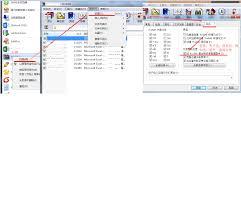
现在,回到桌面上,找到之前创建的winrar快捷方式。右键点击它,选择“复制”。
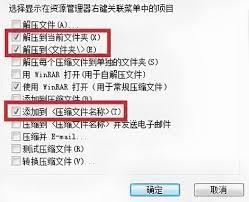
接着,打开“计算机”,依次进入“hkey_classes_root”->“*⁄shellex”->“contextmenuhandlers”。
在“contextmenuhandlers”文件夹中,右键点击空白处,选择“新建”->“项”,将新建的项命名为“winrar”。
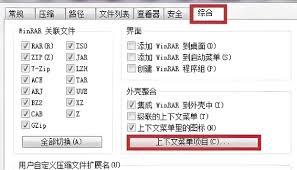
双击“winrar”项,在右侧窗口中,将“默认”的值数据修改为刚才复制的快捷方式的完整路径。
完成以上操作后,关闭注册表编辑器。
此时,当你在任意文件或文件夹上右键点击时,就会看到winrar已经添加到右键菜单中了。你可以方便地对文件进行压缩、解压等操作,无需再频繁地打开winrar软件去寻找相应功能。通过这种方式,能让我们在处理文件时更加便捷高效,节省时间和精力。
上一篇:特斯拉app如何开启哨兵模式











