
iPhone15系列机型如何隐藏照片
- 作者:佚名
- 来源:cassz软件站
- 时间:2025-11-07
在iphone 15系列机型中,保护个人隐私至关重要,隐藏照片功能为用户提供了一种便捷的方式来确保敏感照片不被他人轻易访问。以下将详细介绍如何在该系列机型中隐藏照片。
一、选择要隐藏的照片
打开“照片”应用程序,浏览你的照片库,找到想要隐藏的照片。你可以点击一张照片进行选择,也可以通过长按并拖动来同时选择多张照片。
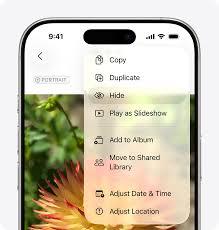
二、隐藏照片
选择好照片后,点击屏幕右上角的“分享”图标。在弹出的菜单中,向下滚动找到“隐藏”选项并点击。照片将被移至“已隐藏”相册,该相册在你的照片库中是隐藏的,只有你通过特定操作才能访问。
三、访问“已隐藏”相册
要查看隐藏的照片,打开“照片”应用程序,点击屏幕底部的“相册”选项卡。然后,向下滚动找到“已隐藏”相册。点击进入该相册,你可以看到之前隐藏的照片。
四、恢复隐藏照片
如果你想将隐藏的照片恢复到原来的位置,在“已隐藏”相册中选择要恢复的照片。点击屏幕右上角的“分享”图标,在菜单中找到“取消隐藏”选项并点击,照片将被移回原来所在的相册。
五、设置隐藏照片的密码保护(可选)
为了进一步增强隐私保护,你可以为“已隐藏”相册设置密码。打开“设置”应用程序,点击你的apple id,选择“媒体与购买项目”,然后点击“显示账户”并输入密码。返回“设置”,点击“照片”,开启“使用面容id”或“使用触控id”开关,这样在访问“已隐藏”相册时需要进行身份验证。

通过以上步骤,你可以轻松地在iphone 15系列机型中隐藏照片,保护个人隐私。无论是保护敏感的生活照片还是工作相关的图片,这种功能都能让你更加安心地管理自己的照片库。记得定期检查“已隐藏”相册,确保不需要隐藏的照片及时恢复,以保持照片库的整洁和有序。
上一篇:网易云会员自动续费怎么关闭
下一篇:春秋航空app如何开发票











