
gfx工具箱如何设置才能最流畅
- 作者:佚名
- 来源:cassz软件站
- 时间:2025-11-06
在游戏世界里,谁不想拥有丝滑般的游戏体验?而 gfx 工具箱就像是一把神奇的钥匙,能帮我们打开流畅游戏的大门。那么,gfx 工具箱怎么设置才能达到最流畅呢?让我们一起来一探究竟。
硬件适配是基础
首先,要清楚自己设备的硬件情况。不同的手机处理器、显卡性能等都有所差异。在使用 gfx 工具箱前,先了解你的手机硬件上限,这样设置起来才能有的放矢。比如,一些高性能处理器的手机,在图形处理能力上相对较强,可适当调高一些画面参数;而中低端配置的手机,则要更加谨慎,避免过度设置导致卡顿。
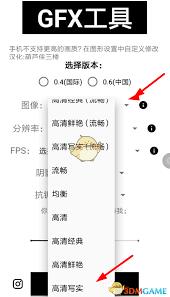
分辨率与帧率的平衡
分辨率和帧率是影响游戏流畅度的关键因素。分辨率越高,画面越清晰,但对硬件要求也越高;帧率越高,画面越流畅,但同样会消耗更多资源。对于大多数游戏,我们可以尝试逐步提高分辨率和帧率,同时观察游戏的运行情况。找到一个平衡点,既能保证画面质量,又能让游戏流畅运行。比如,在一些对画面要求不是特别极致的游戏中,将分辨率设置为比原生略高一点,帧率稳定在 60 帧左右,就能获得不错的流畅体验。
图形设置优化
gfx 工具箱中有许多图形设置选项,如阴影、抗锯齿、纹理质量等。阴影效果虽然能增加游戏的真实感,但开启过高会严重影响性能。我们可以适当降低阴影质量,在保证一定视觉效果的同时提升流畅度。抗锯齿功能能让画面边缘更平滑,但也会占用资源,根据游戏实际情况选择合适的抗锯齿级别。纹理质量方面,可根据游戏场景的复杂程度进行调整,简单场景下适当降低纹理质量,能有效减轻硬件负担。
实时监测与微调
在设置好 gfx 工具箱后,进入游戏实时监测游戏的帧率、cpu 使用率等参数。如果发现某个参数过高或游戏出现卡顿,及时返回 gfx 工具箱进行微调。通过不断地尝试和调整,找到最适合你游戏和设备的流畅设置方案。
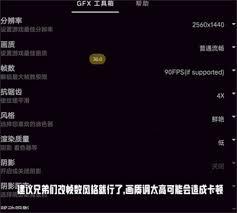
掌握了这些 gfx 工具箱的设置技巧,就能让你在游戏中畅享极致流畅的体验,告别卡顿,尽情沉浸在精彩的游戏世界中!快来试试吧,开启你的流畅游戏之旅。
下一篇:训记如何注销账号











