
云之家怎么修改名字
- 作者:佚名
- 来源:cassz软件站
- 时间:2025-10-24
首先,打开云之家应用程序。进入主界面后,您会看到界面下方通常有几个主要的功能模块选项。找到并点击代表个人信息或设置的图标区域。这一区域的图标样式可能因版本不同而略有差异,但一般都与个人资料、设置等相关。
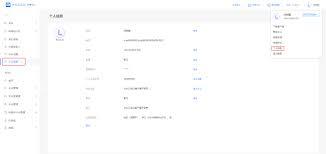
进入个人信息或设置页面后,您需要仔细查找与“个人资料”或“账号信息”相关的选项。通常会有一个明确标识为“个人资料”或类似名称的条目。

点击进入个人资料页面后,您就能看到当前显示的用户名。在用户名旁边,一般会有一个“编辑”按钮,点击该按钮即可开始修改名字的操作。
当您点击“编辑”按钮后,会弹出一个文本输入框。在这个输入框中,您可以输入想要设置的新名字。输入完成后,务必仔细检查新名字是否准确无误,确保没有错别字或其他错误。
确认新名字无误后,点击输入框旁边的“确定”或“保存”按钮。此时,系统会提示您名字修改是否成功。如果修改成功,您会看到页面上显示的已更新为新名字。
需要注意的一点是,不同版本的云之家应用在操作步骤和界面布局上可能会存在细微差别,但大致的修改流程是相似的。如果在修改名字过程中遇到任何问题,比如无法找到相关操作入口、点击按钮无反应等情况,您可以尝试检查应用是否为最新版本,若不是则及时更新。也可以查看云之家官方网站的帮助文档或联系云之家的客服人员,他们会为您提供准确的指导和解决方案,帮助您顺利完成名字的修改。
上一篇:照片编辑器 导入字体方法介绍
下一篇:转转如何添加支付宝收款











