
InDesign如何设置删除线粗细
- 作者:佚名
- 来源:cassz软件站
- 时间:2025-10-22
首先,选中需要添加或调整删除线的文本内容。这是确保后续操作准确作用于目标文本的关键步骤。
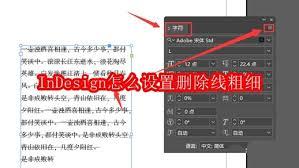
接着,点击菜单栏中的“文字”选项。在下拉菜单中,找到“字符”命令。这一步是进入字符设置界面的入口。
进入“字符”设置窗口后,在众多选项中,找到“删除线”相关设置区域。这里会有关于删除线的一些基本参数,如是否启用删除线等。
要设置删除线的粗细,需关注“删除线粗细”这一具体参数选项。点击该选项的设置框,会出现可供调整的数值。用户可以直接输入想要的粗细数值,比如0.5pt、1pt等,根据实际需求来精确设定。一般来说,数值越大,删除线越粗;数值越小,删除线越细。
还可以通过微调的方式,逐步找到最适合文档风格的删除线粗细。在调整过程中,实时观察文本中删除线的显示效果,确保其视觉呈现符合预期。
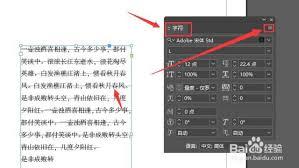
另外,如果希望删除线的粗细与文档中的其他格式元素保持协调统一,可以参考文档整体的字号、行距等参数来进行综合考量和调整。例如,当文本字号较大时,适当加粗删除线会使其更加醒目且搭配合理;而对于字号较小的文本,删除线粗细也相应微调,避免过于突兀。
设置完成后,点击“确定”按钮保存设置。此时,选中的文本就会呈现出符合新设置粗细的删除线样式。
通过以上在indesign中设置删除线粗细的操作流程,用户能够灵活控制文档中删除线的外观,使其更好地服务于内容表达和排版需求,无论是制作正式文档、宣传材料还是其他各类印刷品,都能精准实现所需的视觉效果。











