
谷歌浏览器如何开启短暂突显焦点对象功能
- 作者:佚名
- 来源:cassz软件站
- 时间:2025-10-21
在使用谷歌浏览器时,开启短暂突显焦点对象功能可以让我们更清晰地了解当前页面的交互状态,提升浏览体验。那么,该如何开启这一功能呢?
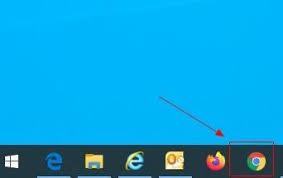
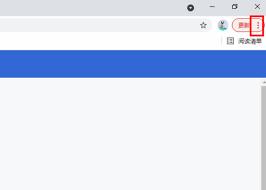
首先,打开谷歌浏览器。在浏览器的地址栏中输入“chrome://settings/accessibility”,然后按下回车键,进入浏览器的无障碍设置页面。
在无障碍设置页面中,找到“焦点突显”选项。这里可以看到相关的设置开关。
点击开关,将其设置为开启状态。开启后,当页面上有元素获得焦点时,比如输入框、按钮被选中时,会有短暂的突显效果,让我们能迅速注意到当前操作的目标。
另外,你还可以根据自己的需求对突显的样式进行一些调整。比如,更改突显的颜色、持续时间等。在“焦点突显”设置区域,通常会有一些自定义的选项,通过简单的操作就能按照自己的喜好来优化突显效果。
通过开启谷歌浏览器的短暂突显焦点对象功能,我们在浏览网页、填写表单、点击按钮等操作时,能更精准地知道自己正在与哪个元素进行交互,减少误操作的可能性,尤其对于视力不好或者对页面交互不太熟悉的用户来说,这一功能提供了极大的便利。无论是在日常的信息浏览,还是进行在线购物、填写重要信息表单等场景下,都能让操作更加流畅和准确。所以,如果还没有开启这一功能,不妨按照上述步骤去设置一下,感受它为浏览带来的提升。
上一篇:《吾记》收藏查看方法
下一篇:快手怎么关闭私信消息提醒











