
WPS如何设置文件定时备份
- 作者:佚名
- 来源:cassz软件站
- 时间:2025-10-14
在日常使用wps办公软件时,为了防止文件因意外情况丢失,设置定时备份是一项非常实用的功能。以下将详细介绍如何在wps中设置文件定时备份。
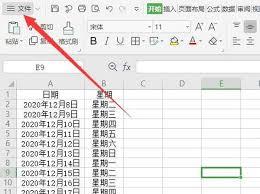
首先,打开wps软件,点击界面左上角的“wps文字”“wps表格”或“wps演示”等主菜单选项,在弹出的下拉菜单中选择“选项”。
进入“选项”对话框后,在左侧列表中找到“备份设置”选项。
在这里,你可以看到“自动备份时间间隔”的设置区域。通过点击右侧的下拉箭头,可以选择不同的时间间隔,如1分钟、5分钟、10分钟等,根据自己的需求设定合适的备份频率。例如,如果你希望较为频繁地备份文件,可选择1分钟或5分钟;若觉得时间间隔过短会占用过多系统资源,也可选择10分钟或更长时间。
同时,在“备份文件位置”一栏,可以查看当前设定的备份文件存储路径,也可以点击“更改”按钮,选择其他你希望保存备份文件的文件夹。建议将备份文件存储在除系统盘以外的其他磁盘分区,以避免系统故障时备份文件也受到影响。
另外,在“保留备份版本数”选项中,你可以指定保留的备份文件数量。比如设置为5,则会保留最近的5次备份文件,方便在需要时追溯不同版本。
设置完成后,点击“确定”按钮保存设置。此后,wps就会按照你设定的时间间隔自动对打开的文件进行备份。
当你完成文件编辑并关闭时,wps会自动将本次编辑过程中的备份文件合并到最新版本中。如果遇到文件损坏或误删除等情况,你可以通过备份文件恢复到之前的某个版本。具体操作时,在文件所在文件夹中找到备份文件,其文件名会包含备份时间等信息,双击打开即可查看相应版本,根据需要进行恢复操作。
通过合理设置wps的文件定时备份功能,能为我们的办公文档提供可靠的保护,让工作更加安心、高效。
上一篇:迅雷影音怎么保持窗口始终最前
下一篇:爱奇艺极速版怎么删除观看历史











