
如何使用wps校对功能
- 作者:佚名
- 来源:cassz软件站
- 时间:2025-10-10
wps作为一款常用的办公软件,其校对功能能帮助我们更高效地检查文档中的错误,提升文档质量。下面就来详细介绍wps校对功能的使用方法。
开启校对功能
打开wps文档后,在菜单栏中找到“审阅”选项卡。在该选项卡下,可以看到“校对”功能组,其中包含了多个校对工具,如“拼写检查”“语法检查”“字数统计”等。
拼写检查
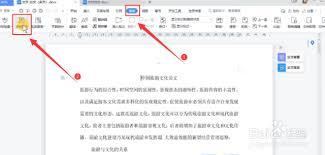
点击“拼写检查”按钮,wps会自动检查文档中的拼写错误。如果发现拼写错误,会在错误单词下方显示红色波浪线。将鼠标指针移至带有红色波浪线的单词上,会弹出一个菜单,显示可能的正确拼写建议,选择合适的建议进行修改即可。
语法检查
选择“语法检查”选项,wps会对文档中的语法进行检查。当发现语法错误时,会在错误处显示绿色波浪线。同样,将鼠标指针移至绿色波浪线处,可查看具体的语法错误提示及修改建议,按照提示进行调整。
字数统计
“字数统计”功能可以快速统计文档的字数、字符数、段落数、行数等信息。点击该按钮后,会弹出一个统计框,显示详细的统计数据,方便我们了解文档的篇幅情况。

高级校对设置
在“审阅”选项卡的“校对”功能组中,点击“选项”按钮,可以进行高级校对设置。在这里,你可以根据自己的需求,设置拼写检查、语法检查的语言类型、忽略的单词等参数,使校对功能更符合个人使用习惯。
其他校对技巧
除了上述基本的校对功能外,wps还提供了一些实用的校对技巧。例如,可以使用“查找和替换”功能,快速定位并修改文档中特定的字词;利用“审阅”选项卡中的“批注”和“修订”功能,方便团队协作时对文档进行审核和修改标记。
通过熟练运用wps的校对功能,我们能够及时发现并纠正文档中的错误,提高文档的准确性和专业性。无论是撰写报告、论文还是日常办公文档,都能让工作更加高效、出色。大家不妨在实际操作中多多尝试,充分发挥wps校对功能的优势。
上一篇:长江e号 注销账号方法
下一篇:VKontakte常见问题有哪些











