
鲜牛加速器怎么更改游戏路径
- 作者:佚名
- 来源:cassz软件站
- 时间:2025-10-10
在游戏世界中,有时我们需要借助加速器来提升游戏体验,鲜牛加速器就是众多玩家常用的工具之一。而更改游戏路径这一操作,对于一些玩家来说可能会有些困惑。今天,我们就来详细说一说鲜牛加速器如何更改游戏路径。
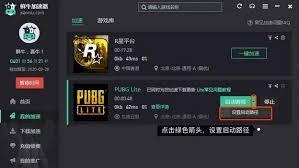
首先,打开鲜牛加速器客户端。进入主界面后,你会看到一系列的功能按钮和设置选项。
找到游戏管理
在客户端中,仔细寻找“游戏管理”相关的板块。通常这个板块会集中显示你已经添加到加速器中的游戏列表。

选择目标游戏
从游戏列表里找到你想要更改路径的游戏。点击该游戏图标或名称,进入游戏的详细管理页面。
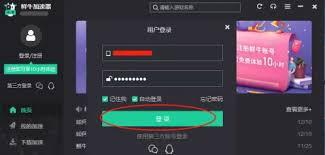
路径更改入口
在游戏的详细管理页面中,查找与“路径”相关的设置项。一般会有一个明显的按钮或选项,提示你可以更改游戏路径。
进行路径更改
点击路径更改选项后,会弹出一个文件选择框。在这里,你需要手动找到游戏的新安装路径。这可能需要你在电脑中仔细查找游戏的实际安装文件夹。找到后,选中该文件夹,然后点击“确定”完成路径更改。
确认与验证
更改路径后,鲜牛加速器可能会提示你进行一些确认操作,确保路径更改无误。之后,你可以尝试启动游戏,看是否能够正常运行。如果游戏顺利启动,那就说明路径更改成功啦。
需要注意的是,不同版本的鲜牛加速器在操作步骤上可能会略有差异,但大致的思路是相似的。通过正确更改游戏路径,你可以让鲜牛加速器更好地为你的游戏加速服务,避免因路径问题导致的加速异常等情况。希望以上攻略能帮助你轻松搞定鲜牛加速器更改游戏路径这一操作,让你在游戏中畅行无阻,享受更加流畅的游戏体验。
下一篇:易班如何开通班级管理











