
teamviewer伙伴未连接到路由器如何解决
- 作者:佚名
- 来源:cassz软件站
- 时间:2025-09-29
在使用teamviewer时,有时会遇到伙伴未连接到路由器的情况,这可能会影响远程协助等功能的正常使用。别担心,下面为您介绍一些有效的解决方法。
检查网络连接
首先,确保您和伙伴的设备都已正确连接到路由器。检查设备的wi-fi或以太网连接状态,看看是否有信号丢失或连接异常的提示。尝试重新输入wi-fi密码进行连接,或者重启路由器和相关设备,以恢复稳定的网络连接。
确认teamviewer设置
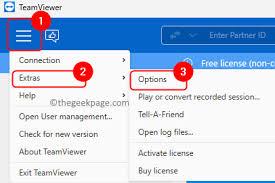
1. 检查伙伴id和密码:确保您提供给伙伴的id和密码准确无误。可以让伙伴再次确认输入的信息,避免因输入错误导致连接失败。
2. 权限设置:确认您在teamviewer中的权限设置允许伙伴连接。某些情况下,不正确的权限配置可能会阻止连接。您可以在软件中检查并调整相关权限。
防火墙和安全软件
1. 防火墙限制:防火墙可能会阻止teamviewer的连接。检查您和伙伴设备上的防火墙设置,确保teamviewer已被允许通过。您可以在防火墙的规则列表中添加teamviewer程序,或者暂时关闭防火墙进行测试。
2. 安全软件干扰:一些安全软件,如杀毒软件、网络安全卫士等,可能会对teamviewer的连接产生干扰。尝试暂时禁用这些安全软件,然后再次尝试连接,看是否能够成功。
路由器配置
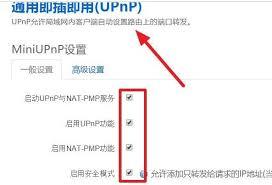
1. 端口转发:如果您的路由器支持端口转发,可以进行相应设置。找到teamviewer使用的端口(通常是5938),并将其设置为转发到您要连接的设备ip地址。这样可以确保外部连接能够正确指向您的设备。

2. dmz设置:将相关设备设置为dmz主机也是一种方法。通过dmz设置,可以让设备直接暴露在互联网上,绕过一些复杂的网络限制,提高连接成功率。
检查设备状态
1. 设备性能:确保您和伙伴的设备性能良好,没有过多的后台程序占用资源。关闭不必要的应用程序,以提高设备的运行效率,有利于稳定的teamviewer连接。
2. 更新软件:将teamviewer更新到最新版本,可能会修复一些已知的连接问题。同时,确保您的操作系统和其他相关驱动程序也保持更新状态。
通过以上方法的逐一排查和解决,相信您能够顺利解决teamviewer伙伴未连接到路由器的问题,实现顺畅的远程连接和协助。











