
AdGuard如何设置家长控制模式
- 作者:佚名
- 来源:cassz软件站
- 时间:2025-09-22
AdGuard如何设置家长控制模式,还有很多小伙伴不是很清楚。本文为大家带来详细的介绍,不清楚的小伙伴快一起来看看吧!
AdGuard如何设置家长控制模式
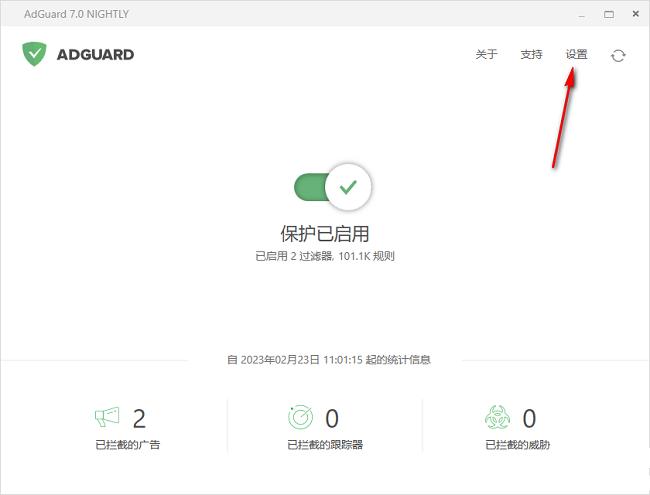
1、双击打开软件,点击右上角的"设置"选项。
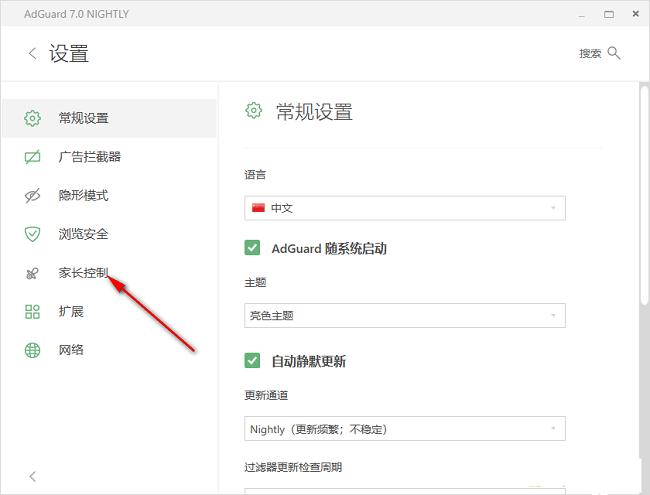
2、在打开的窗口界面中,点击左侧栏中的"家长控制"选项。
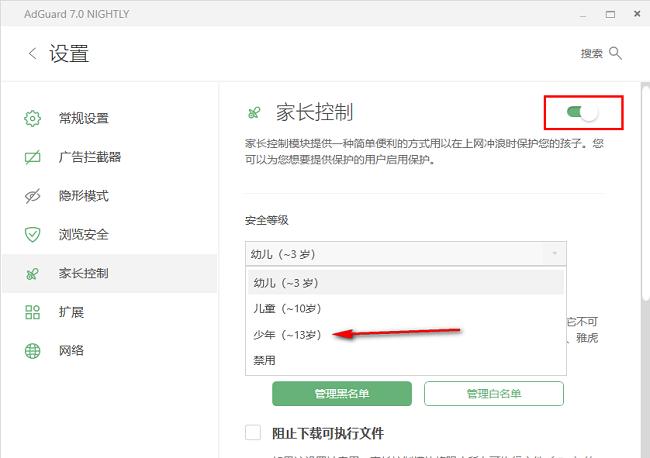
3、接着找到右侧中的"家长控制",将其开关按钮打开,并设置一个合适的安全等级的儿童年龄范围。
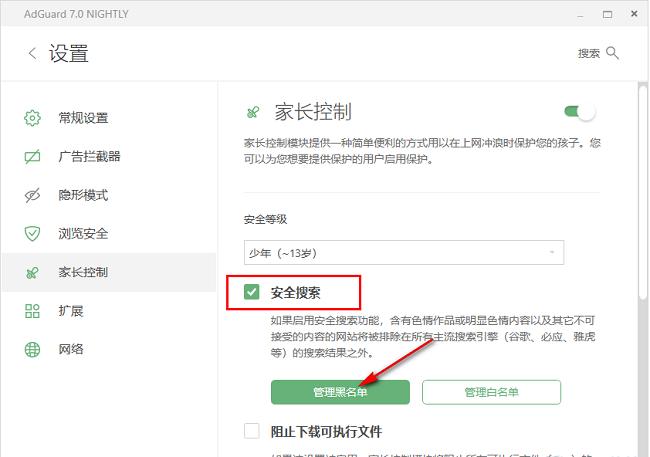
4、然后将"安全搜索"小方框勾选上,并点击"管理黑名单"。
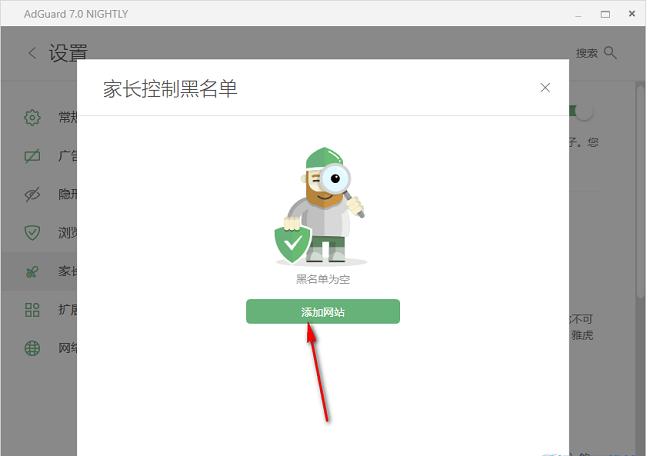
5、在弹出的窗口中,点击"添加网站"按钮。添加到黑名单中的网站,孩子是无法看的。
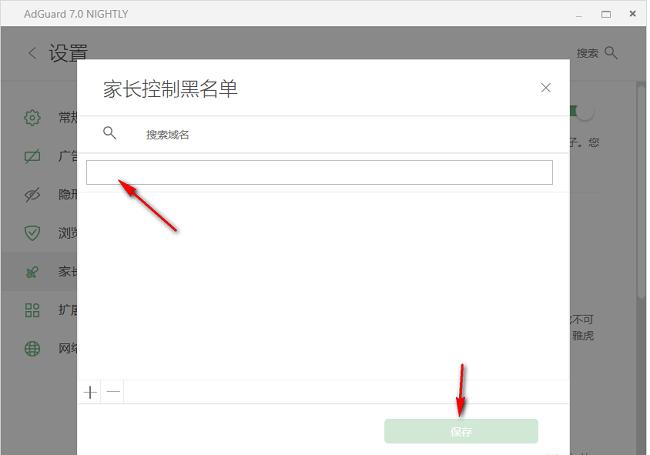
6、然后将自己想要添加到黑名单中的网址添加进来,点击"保存"。
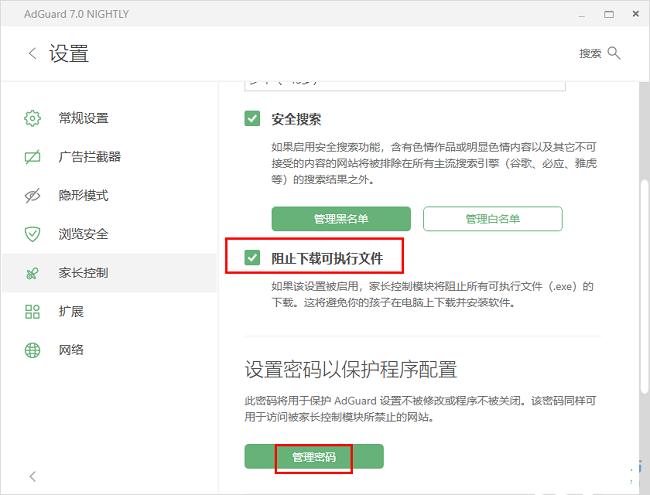
7、再将"阻止下载可执行文件"小方框勾选上,点击"管理密码"按钮,进行设置密码,这样就可以防止其他人打开该软件。
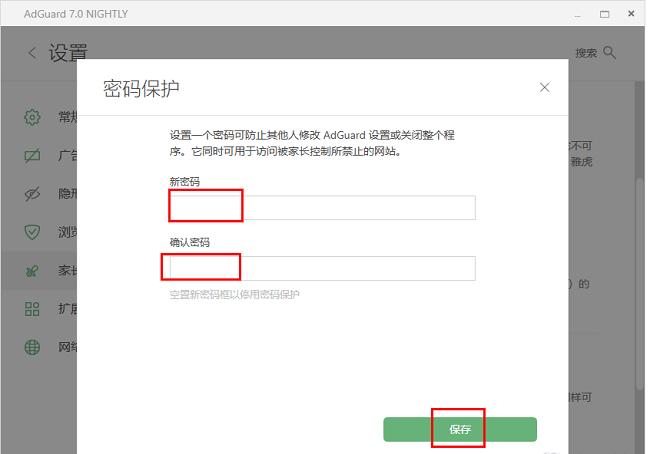
8、最后在窗口中设置一个合适的密码,随后点击"保存"按钮即可。
上一篇:腾讯电脑管家怎么关闭升级版本











