
Win10系统玩游戏时cpu自动降频怎么办?Win10系统玩游戏时cpu自动降频的解决方法
- 作者:佚名
- 来源:cassz软件站
- 时间:2025-09-20
近期有很多小伙伴咨询Win10系统玩游戏时cpu自动降频怎么办,接下来就让我们一起看一下Win10系统玩游戏时cpu自动降频的解决方法吧,希望可以帮助到大家。
Win10系统玩游戏时cpu自动降频怎么办?Win10系统玩游戏时cpu自动降频的解决方法
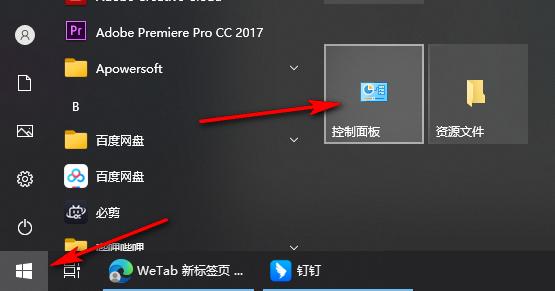
1、首先在桌面左下角打开“开始”按钮,然后点击打开控制面板选项,如下图所示。
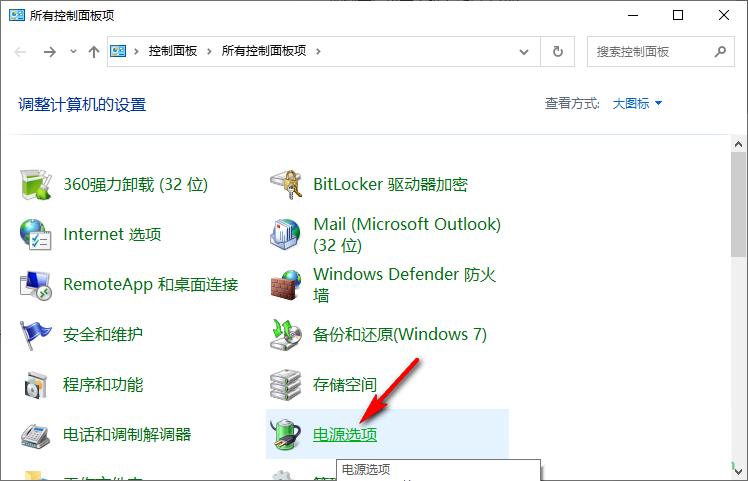
2、进入控制面板页面之后,我们在该页面中点击打开“电源选项”,如下图所示。
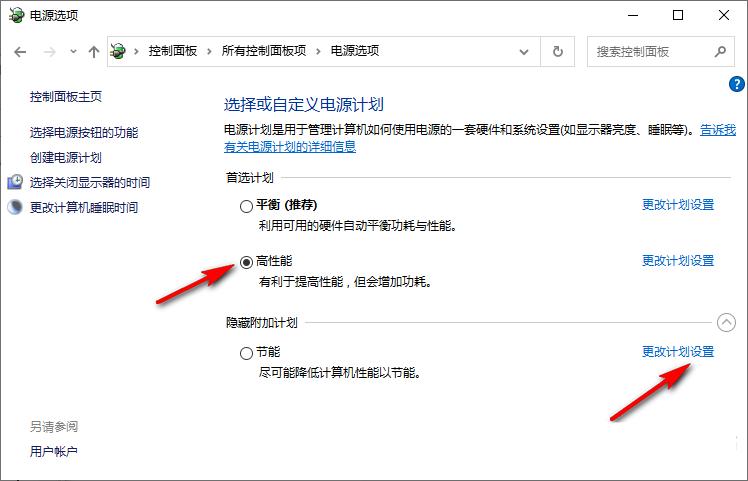
3、进入电源选项页面之后,我们在“首选计划”处选择“高性能”,然后在“隐藏附加计划”下点击“更改计划设置”选项,如下图所示。
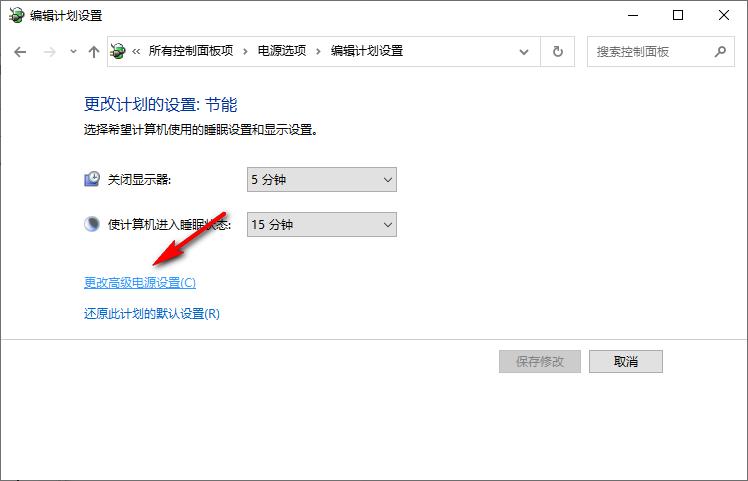
4、进入更改计算的设置页面之后,我们再点击打开“更改高级电源设置”选项。
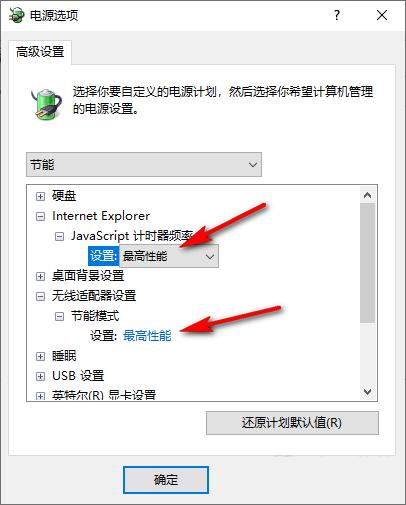
5、进入高级设置页面之后,我们先将“Internet Explorer”下的“ 计时器频率”设置为“最高性能”,然后将“节能模式”也设置为“最高性能”,如下图所示。
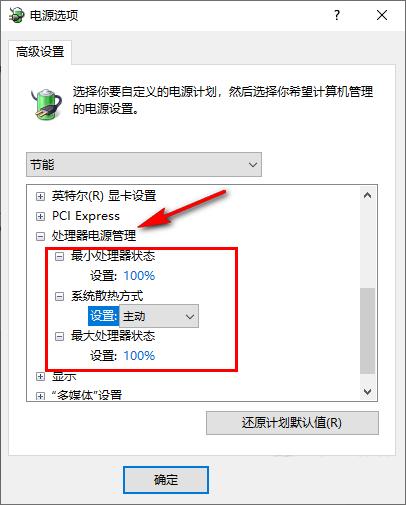
6、接着我们打开“处理器电源管理”选项,然后将“最小处理器状态”设置为“100%”,将“系统散热方式”设置为“主动”,再将“最大处理器状态”设置为“100%”,如下图所示。
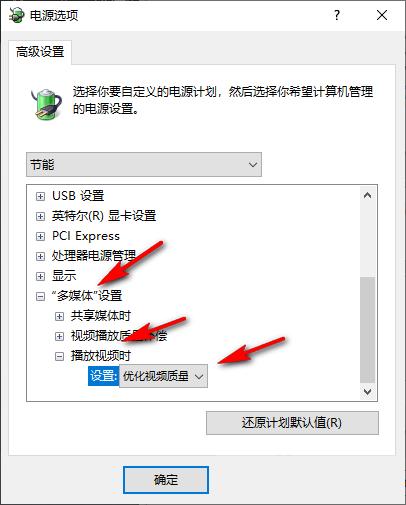
7、最后打开“多媒体设置”选项,将“播放视频时”设置为“优化视频质量”,再点击“应用”和“确定”选项即可,如下图所示。
上一篇:麦当劳app如何领取会员券
下一篇:ps如何禁用富媒体工具提示











