
Safari下载文件默认保存位置如何更改
- 作者:佚名
- 来源:cassz软件站
- 时间:2025-09-20
在使用safari浏览器下载文件时,有时我们可能希望更改默认的保存位置,以方便文件管理和查找。下面就来介绍一下如何修改safari下载文件的默认保存位置。
一、查看当前默认保存位置
首先,我们需要了解当前safari下载文件的默认保存位置。在mac系统中,打开“访达”,点击菜单栏中的“前往”,选择“下载”,这里就是safari默认的下载文件夹。在ios系统中,打开“文件”应用,点击“浏览”,在“位置”中可以看到“下载”文件夹,这便是手机端safari下载文件的默认保存处。
二、mac系统更改方法
1. 打开safari浏览器,点击菜单栏中的“safari”。
2. 选择“偏好设置”。
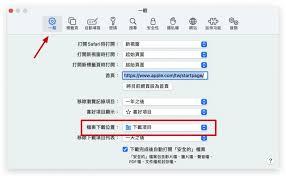
3. 在弹出的窗口中,点击“通用”选项卡。
4. 在“文件下载位置”一栏中,点击右侧的“更改”按钮。
5. 在弹出的“选取”窗口中,选择你想要设置为默认保存位置的文件夹,然后点击“选取”即可。
三、ios系统更改方法
1. 打开“设置”应用。
2. 点击“safari”选项。
3. 在“safari”设置页面中,找到“下载项”。
4. 点击“下载到”,选择你希望文件保存的位置,如“icloud云盘”或其他文件夹。
四、注意事项
1. 更改默认保存位置后,新下载的文件将自动保存到指定的文件夹中,但之前已下载的文件不会自动转移。
2. 确保你选择的保存位置有足够的存储空间,以免下载失败。
3. 如果在更改过程中遇到问题,可以尝试重新启动safari浏览器或设备,以确保设置生效。
通过以上步骤,无论是在mac还是ios系统中,都能轻松更改safari下载文件的默认保存位置,让文件管理更加便捷高效。根据自己的使用习惯和需求,灵活设置保存位置,能大大提高我们查找和使用下载文件的效率。











