如何用Scratch进行抠图
- 作者:佚名
- 来源:cassz软件站
- 时间:2026-07-08
在scratch的创作世界里,有时我们会希望将图片中的主体单独提取出来,也就是进行抠图操作,以实现各种独特的创意效果。那么,scratch究竟怎么抠图呢?
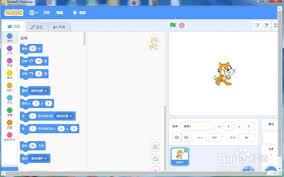
准备合适的图片
首先,我们要挑选一张适合抠图的图片。尽量选择主体与背景对比明显的图片,这样抠图会相对容易一些。比如一张人物站在纯色背景前的照片,就很适合用来尝试抠图。
利用scratch的绘图工具
我们可以借助scratch的绘图工具来模拟抠图的过程。例如,使用画笔工具绘制出与主体形状相似的图形。以一个圆形主体为例,我们小心地沿着主体边缘绘制一个圆形。绘制时要尽量贴近主体边缘,确保形状准确。
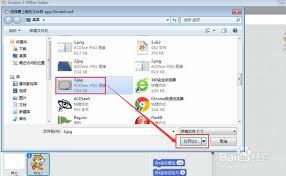
颜色选取与对比
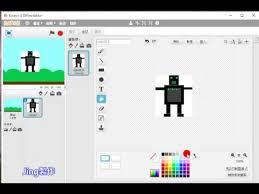
接下来,要注意颜色的选取和对比。观察主体颜色与背景颜色的差异。如果主体颜色较深,背景颜色较浅,我们可以利用这一特点。比如主体是黑色,背景是白色,那么在绘制图形后,我们可以通过调整图形的填充颜色和线条颜色,使其与主体颜色一致,这样在白色背景下就仿佛主体被“抠”出来了。
组合与调整
将绘制好的图形与原始图片进行组合。在scratch中,可以通过图层或者位置调整来让图形与主体完美重合。如果发现图形与主体有偏差,就仔细调整图形的位置和大小,直到看起来就像是主体被单独提取出来一样。
创意应用
抠好图后,就可以发挥创意啦!可以将抠出的主体添加到新的场景中,比如让人物出现在奇幻的城堡里。或者为主体添加各种动画效果,让它动起来,讲述一个有趣的故事。
通过以上步骤,我们就能在scratch中实现简单的抠图操作,为我们的创作增添更多精彩元素,让我们的作品更加生动有趣,充满创意。快来试试吧,用scratch创造出属于自己的独特画面!