edge如何开启硬件加速功能
- 作者:佚名
- 来源:cassz软件站
- 时间:2026-06-30
在使用edge浏览器时,打开硬件加速功能可以显著提升浏览器的性能和响应速度,让你享受更加流畅的上网体验。下面就为你详细介绍如何在edge中打开硬件加速功能。
首先,打开你的edge浏览器。在浏览器界面右上角,找到并点击三个点的图标,这是edge的菜单按钮。
点击菜单按钮后,会弹出一个下拉菜单。在菜单中,找到并点击“设置”选项。
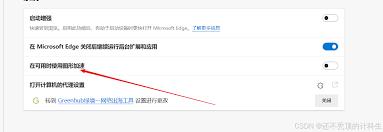
进入设置页面后,在页面左侧的列表中,找到“系统”选项。
点击“系统”选项后,你会在右侧看到一系列与系统相关的设置选项。在这些选项中,找到“性能”板块。
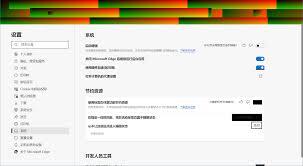
在“性能”板块中,你会看到一个名为“使用硬件加速”的开关。这个开关默认是关闭状态的。
将“使用硬件加速”的开关切换到打开状态。此时,开关会变为蓝色,表示硬件加速功能已成功开启。
开启硬件加速功能后,edge浏览器会利用计算机的图形处理单元(gpu)来加速渲染页面,从而使页面加载更快、滚动更流畅,视频播放也会更加清晰和流畅。
需要注意的是,虽然硬件加速功能通常能带来更好的性能,但在某些情况下,它可能会导致一些问题,比如页面显示异常、视频播放卡顿等。如果遇到这些问题,可以尝试关闭硬件加速功能,看看是否能够解决。关闭硬件加速功能的方法与开启时相同,只需将“使用硬件加速”的开关再次切换到关闭状态即可。
另外,不同版本的edge浏览器可能在设置选项的位置或名称上略有不同,但大致的操作流程是相似的。如果你在操作过程中遇到困难,可以随时在edge浏览器的官方帮助文档或社区中查找相关的解决方案,或者向专业的技术支持人员寻求帮助。
通过简单的几个步骤,你就可以轻松在edge浏览器中打开硬件加速功能,让你的上网之旅更加顺畅。快去试试吧,享受更快、更流畅的网络浏览体验。