ue浏览器如何收藏页面
- 作者:佚名
- 来源:cassz软件站
- 时间:2026-06-25
在日常浏览网页时,收藏一些有用的页面可以方便我们后续快速找到它们。ue浏览器提供了简单便捷的收藏页面功能,下面就为大家详细介绍。
一、在浏览页面时进行收藏
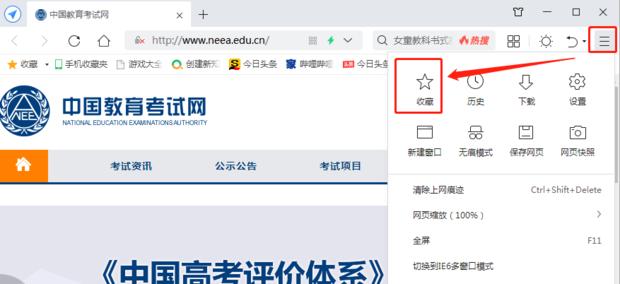
当你在ue浏览器中浏览到想要收藏的页面时,首先找到浏览器界面上方的菜单栏。在菜单栏中,可以看到一个类似书签形状的图标,这就是收藏按钮。点击该按钮,会弹出一个下拉菜单。
在下拉菜单中,你可以选择“添加到收藏夹”选项。此时会弹出一个小窗口,在窗口中你可以为该收藏项命名,以便更好地识别和区分。例如,如果你收藏的是一个学习资料网站,你可以命名为“学习资料收藏”。同时,你还可以选择将该收藏项保存在特定的文件夹中,如果你已经创建了分类文件夹,如“工作”“生活”“学习”等,就可以将其归类到相应文件夹,方便查找。完成命名和文件夹选择后,点击“确定”按钮,该页面就成功收藏到ue浏览器中了。
二、使用快捷键收藏页面
除了通过菜单操作,ue浏览器还支持使用快捷键来收藏页面。当你浏览到目标页面时,按下键盘上的“ctrl”键和“d”键,即可快速将当前页面添加到收藏夹。之后同样会弹出一个小窗口,让你进行命名和文件夹选择操作,步骤与上述方法相同。
三、查看和管理收藏的页面
要查看收藏的页面,只需再次点击浏览器界面上方的收藏按钮,在下拉菜单中就能看到所有已收藏的页面列表。点击列表中的某个收藏项,即可快速跳转到对应的网页。
如果你想要管理收藏的页面,比如重命名、移动文件夹或者删除某个收藏项,在收藏列表中右键点击该收藏项,会弹出一个管理菜单。在菜单中选择相应的操作选项,按照提示进行操作即可。例如,选择“重命名”可以修改收藏项的名称;选择“移动到文件夹”可以将其转移到其他文件夹中;选择“删除”则会将该收藏项从收藏夹中移除。
通过以上方法,你可以轻松地在ue浏览器中收藏页面,并方便地进行查看和管理。无论是学习、工作还是生活中,收藏有用的页面都能为你节省时间,提高效率,让你在网络世界中更加得心应手。