premiere如何添加视频素材随机擦除过渡效果
- 作者:佚名
- 来源:cassz软件站
- 时间:2026-06-22
在premiere中为视频素材添加随机擦除过渡效果,能让视频呈现出独特的视觉变化。
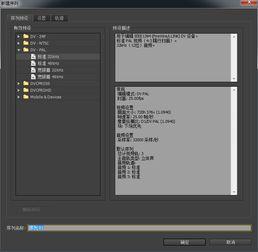
首先,打开premiere软件并导入需要编辑的视频素材。将素材拖入时间轴,确定好视频的起始和结束位置。
然后,找到“效果”面板。在面板中搜索“擦除”效果组,这里面包含多种擦除效果,而我们要实现随机擦除过渡效果,可以借助一些插件或者通过特定的设置来模拟。
如果有合适的插件,安装后即可在效果面板中找到相应的随机擦除效果选项。将该效果拖到两段视频素材的衔接处,也就是时间轴上两段素材相邻的位置。
若没有插件,也可以通过一些变通的方法来模拟。比如利用裁剪、透明度变化等关键帧操作。在第一段视频接近结尾处,设置透明度关键帧,使其逐渐降低透明度,同时在第二段视频开头,设置关键帧让其逐渐从透明变为不透明,并且在这个过程中,可以随机调整透明度变化的速率和方式,营造出类似随机擦除的效果。
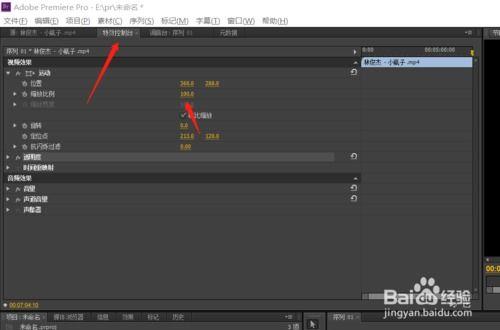
设置好随机擦除过渡效果后,可以通过“效果控件”面板进一步调整参数。比如擦除的方向、速度、起始位置等,让效果更符合视频的整体风格和需求。
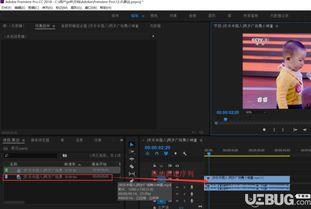
还可以预览视频,查看随机擦除过渡效果是否自然。如果效果不理想,就返回去微调参数,直到达到满意的视觉效果。
通过为premiere视频素材添加随机擦除过渡效果,能让视频在转场时更具动态感和趣味性,提升整个视频的质量和观赏性。无论是制作简单的短视频还是复杂的影视作品,这种独特的过渡效果都能为作品增色不少。
上一篇:870游戏盒悬浮球如何开启
下一篇:如何在excel中寻找公式