BarTender怎么设置保留几位小数
- 作者:佚名
- 来源:cassz软件站
- 时间:2026-06-16
在使用bartender进行标签设计和打印时,设置保留几位小数是一个常见需求。掌握正确的设置方法,能确保标签上的数据呈现准确、清晰,满足实际应用场景。
一、打开bartender软件并进入编辑界面
首先,启动bartender软件,打开你需要设置小数位数的标签文件。进入编辑界面后,找到包含数字数据的对象。
二、选择要设置小数位数的数据源
选中该数据源对象后,点击鼠标右键,在弹出的菜单中选择“属性”选项。这将打开数据源属性设置窗口。
三、设置小数位数
在数据源属性窗口中,找到与数字格式相关的设置选项。通常,你可以在这里看到关于小数位数的设置字段。根据实际需求,输入你想要保留的小数位数。例如,如果你希望保留两位小数,就在相应位置输入“2”。
四、预览与调整
设置好小数位数后,点击“确定”保存设置。然后进行预览,查看标签上的数据显示是否符合预期。如果发现小数位数设置不符合要求,可以返回数据源属性窗口进行调整,直到达到满意的效果。
五、不同版本的设置差异
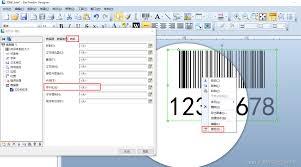
需要注意的是,bartender不同版本在设置小数位数的具体操作上可能略有不同。但大致的原理和基本步骤是相似的。如果你使用的是较新版本,可以多探索一下软件界面中的各种功能按钮和菜单选项,找到最适合的设置方式。
六、常见问题及解决方法
在设置小数位数过程中,可能会遇到一些问题。比如,设置后数据显示异常。这可能是由于数据源格式不兼容或其他相关设置冲突导致。此时,你可以仔细检查数据源的类型和其他相关设置,尝试重新设置或调整其他参数,以解决数据显示问题。
通过以上步骤,就能轻松在bartender中设置保留几位小数,让你的标签打印更加准确规范。无论是简单的产品标签还是复杂的工业标识,精确的小数位数设置都能提升标签的质量和可读性,为实际应用带来便利。熟练掌握这一操作技巧,将有助于你更高效地完成各类标签设计任务,满足不同场景下的数据展示需求。
上一篇:乐速通如何查询余额
下一篇:剪映如何制作满屏字幕