premiere如何给字幕添加动态下划线
- 作者:佚名
- 来源:cassz软件站
- 时间:2026-06-14
在视频制作中,为字幕添加动态下划线可以增强视觉效果,吸引观众注意力。premiere作为一款强大的视频编辑软件,提供了多种方法来实现这一需求。
方法一:使用基本图形
1. 在premiere中导入字幕文件,将其放置在时间轴上。
2. 选中字幕,然后在“基本图形”面板中创建一个形状,比如矩形。
3. 将矩形调整到与字幕合适的位置和大小,使其覆盖字幕底部。
4. 为矩形添加关键帧动画,在起始位置设置透明度为0,在合适的时间点设置透明度为100,以实现下划线从无到有的出现效果。
5. 继续为矩形添加位置关键帧动画,让它从字幕一端移动到另一端,模拟下划线的动态延伸。
方法二:利用轨道遮罩键
1. 复制字幕轨道,将复制后的轨道放置在下方。
2. 在上方的字幕轨道上右键点击,选择“视频选项”>“轨道遮罩键”。
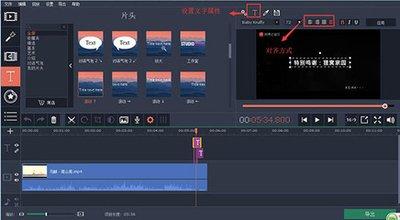
3. 在“效果控件”面板中,将“轨道遮罩”设置为下方复制的字幕轨道。
4. 为下方复制的字幕轨道添加一个纯色背景,比如黑色。
5. 调整纯色背景的不透明度关键帧,使其从完全不透明逐渐变为透明,从而形成下划线的动态显示效果。
方法三:使用形状动画
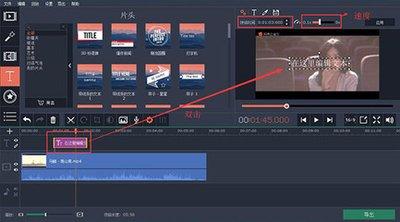
1. 直接在时间轴上创建一个形状图层,绘制一个线条作为下划线。
2. 为线条添加关键帧动画,控制其位置、长度和颜色变化,以匹配字幕的显示节奏。
3. 将形状图层与字幕进行合适的对齐和时间匹配,确保下划线与字幕同步出现和移动。
通过以上几种方法,在premiere中就能轻松为字幕添加动态下划线,让视频更加生动和富有吸引力。无论是简单的动画效果还是复杂的动态展示,都能根据自己的创意和需求灵活实现。在实际操作中,可以根据视频的风格和主题选择最合适的方法,为作品增添独特的视觉魅力。
下一篇:饿了么商家版如何关店