word如何快速制作环形旭日图表
- 作者:佚名
- 来源:cassz软件站
- 时间:2026-06-11
在日常办公中,我们常常需要制作各种图表来清晰展示数据。其中,环形的旭日图表以其独特的视觉效果,能够很好地呈现层级关系和数据分布。那么,在word中如何快速制作环形的旭日图表呢?下面就为大家详细介绍。
准备数据
首先,要明确自己想要展示的数据内容。将数据整理成清晰的层级结构,这是制作旭日图表的基础。比如,你要分析公司各部门的业绩占比以及各部门下不同项目的贡献情况,就需要把这些数据准确无误地整理好,确保每一层级的数据都完整且对应清晰。
插入图表
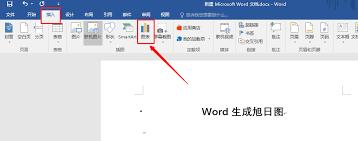
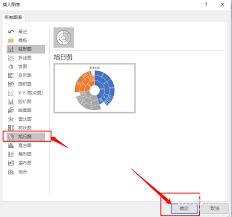
打开word文档,将光标定位到你想要插入旭日图表的位置。点击“插入”菜单,在菜单中找到“图表”选项。此时会弹出各种图表类型供你选择,在众多图表类型中找到“旭日图”并选中它,然后点击“确定”。
填充数据
点击确定后,会弹出一个与你之前准备好的数据相对应的excel数据框。按照之前整理好的数据层级结构,依次将数据填入相应的单元格中。填完数据后,关闭excel窗口,此时word中就会生成一个基于你所填数据的旭日图表雏形。
图表美化
接下来就是对旭日图表进行美化,使其更具专业性和美观度。选中图表,word会自动弹出“图表工具”的“格式”选项卡。在这里,你可以对图表的颜色、样式、形状效果等进行调整。比如,你可以选择一种与文档整体风格相符的颜色主题,让图表看起来更加和谐;或者更改图表中各个圆环的形状样式,使其更具立体感。还可以对图表中的文字字体、字号、颜色等进行设置,确保文字清晰可读且与图表整体风格协调一致。
数据更新
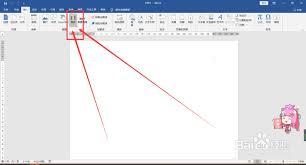
如果后续数据发生了变化,你无需重新制作图表。只需双击word中的旭日图表,它会再次链接到对应的excel数据框。你在excel中更新数据后,关闭excel窗口,word中的旭日图表会自动根据新数据进行更新,方便快捷又准确。
通过以上步骤,在word中快速制作环形旭日图表就变得轻松简单啦。它能让你的数据展示更加直观、生动,有效提升文档的专业性和可读性,帮助你在工作汇报等场景中更出色地传达信息。
上一篇:咪咕快游秒开网址是多少
下一篇:迅雷如何下载磁力链接