GitHub怎么下载文件夹
- 作者:佚名
- 来源:cassz软件站
- 时间:2026-06-10
在使用github时,有时我们需要下载整个文件夹,而不仅仅是单个文件。这篇文章将为你详细讲解github下载文件夹的方法。

首先,要下载github上的文件夹,你需要找到该文件夹所在的仓库。进入仓库页面后,你会看到项目的文件列表和分支信息等。
一种常见的方法是通过克隆仓库来获取文件夹。你可以使用git工具进行克隆操作。打开命令行终端,导航到你想要保存克隆仓库的本地目录,然后执行以下命令:git clone [仓库链接]。例如,如果仓库链接是https://github.com/yourusername/yourrepository.git,那么你在终端中输入git clone
如果你只想获取特定的文件夹,而不想克隆整个仓库,可以使用git的子模块功能(前提是仓库设置了子模块)。在仓库的readme或相关文档中查看是否有关于子模块的说明。如果有,你可以通过git submodule update --init --recursive命令来初始化并更新子模块,从而获取到特定的文件夹内容。
另外,如果你不想使用命令行,也可以通过github桌面客户端来下载文件夹。安装并打开github桌面客户端,登录你的github账号。然后在客户端中找到你要下载文件夹的仓库,点击“克隆到本地”按钮,选择你希望保存的本地路径。这样,仓库中的所有内容包括文件夹都会被下载到本地。
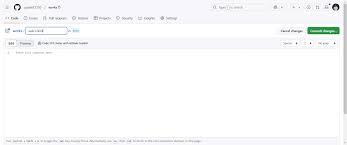
还有一种简单的方式是直接在github网页上下载文件夹的压缩包。进入仓库中你要下载的文件夹页面,点击页面上方的“code”按钮,在弹出的菜单中选择“download zip”选项。github会将该文件夹及其包含的所有文件打包成一个zip压缩包并下载到你的本地。
总之,通过以上几种方式,你可以方便地从github下载文件夹。无论是使用命令行的git操作,还是借助github桌面客户端,亦或是直接在网页上下载压缩包,都能满足你获取文件夹内容的需求。根据自己的熟悉程度和实际需求选择合适的方法,就能轻松地将github上的文件夹获取到本地进行使用和查看。
下一篇:WPS2019永久激活码是多少