premiere视频如何添加闪光灯转场效果
- 作者:佚名
- 来源:cassz软件站
- 时间:2026-06-09
在premiere中添加闪光灯转场效果,能为视频增添独特的视觉冲击力。
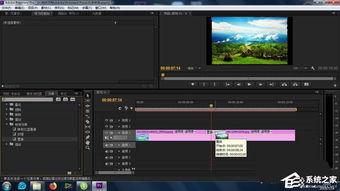
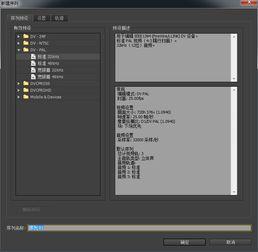
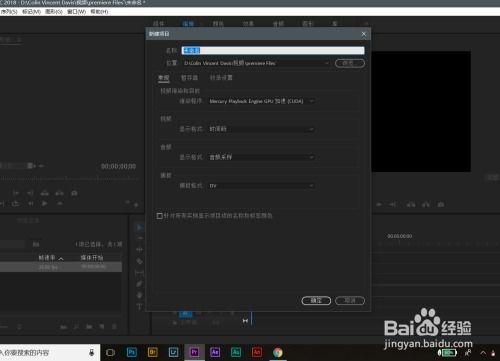
首先,确保你已将需要添加转场的视频素材导入到premiere项目中。将时间指针定位到想要添加转场的位置,即前一个视频片段的结尾和后一个视频片段的开头。
接着,在“效果”面板中搜索“闪光灯”转场效果。premiere自带了一些预设的转场效果,你可以从中找到合适的闪光灯转场。如果没有找到完全符合需求的,也可以尝试使用类似的效果进行调整。
找到合适的转场效果后,直接将其拖曳到两段视频素材的衔接处。此时,premiere会自动为这两段素材添加转场过渡。
然后,对转场效果进行参数设置。你可以调整闪光灯的持续时间,以控制转场效果的时长。还能调节亮度、颜色等参数,让闪光灯的效果更符合视频的整体风格。例如,若视频整体色调偏冷,可将闪光灯颜色调整为偏蓝色调,增强视觉上的对比。
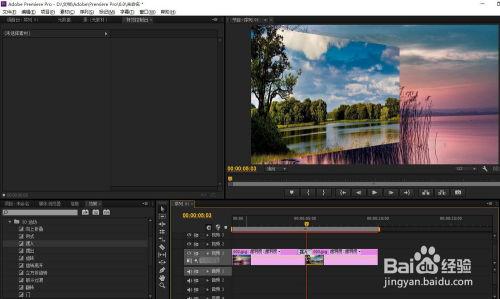
此外,为了使转场效果更加自然流畅,你可以根据视频内容对两段素材的衔接进行微调。比如,适当裁剪前一个视频片段的结尾部分,或者后一个视频片段的开头部分,让它们的过渡更加平滑。
在预览窗口中观看添加了闪光灯转场效果后的视频,检查效果是否达到预期。若有不满意的地方,随时返回调整转场参数或素材的衔接。
通过以上步骤,就能在premiere视频中轻松添加出令人瞩目的闪光灯转场效果,让你的视频在众多作品中脱颖而出,为观众带来别具一格的视觉体验。无论是制作创意短片还是商业宣传视频,这种独特的转场效果都能起到很好的增色作用。