如何关闭360游戏大厅的游戏模式
- 作者:佚名
- 来源:cassz软件站
- 时间:2026-06-05
在使用360游戏大厅时,有时我们可能并不想一直处于游戏模式,想要切换回常规状态。别担心,关闭 360 游戏大厅的游戏模式其实并不复杂,下面就为大家详细介绍。
一、找到游戏模式开关
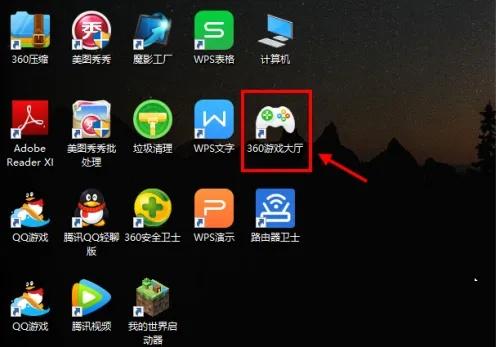
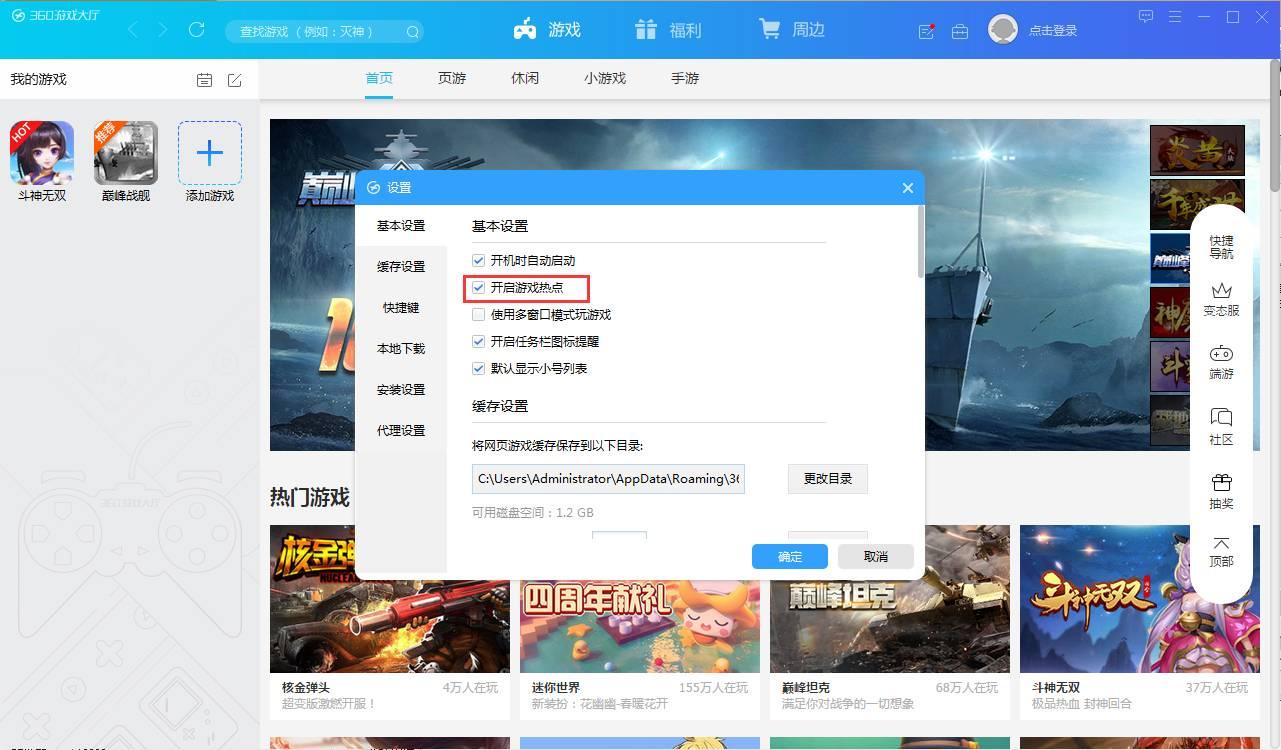
首先,打开 360 游戏大厅。在其界面中,仔细寻找相关的设置选项。一般来说,游戏模式的开关按钮不会藏得太深。它可能位于大厅界面的某个角落,比如侧边栏或者顶部菜单栏中。如果你一时没找到,也可以尝试点击大厅界面上的各种小图标,说不定就能发现那个控制游戏模式的关键按钮。
二、点击关闭游戏模式
一旦找到游戏模式开关,接下来就很简单了。通常开关呈现为一个明显的按钮样式,上面可能会有“游戏模式”字样或者相关图标。点击这个按钮,它会由开启状态变为关闭状态,此时游戏模式就被成功关闭啦。
三、确认关闭效果
关闭游戏模式后,不妨检查一下系统的一些变化,确认是否真的关闭成功。比如,看看电脑的声音设置是否恢复到了之前的状态,游戏模式下可能会对声音进行特殊优化,关闭后声音应该会恢复正常。再观察一下电脑的资源占用情况,游戏模式开启时可能会优先分配更多资源给游戏,关闭后资源分配会更加均衡。你还可以尝试打开一些平时常用的软件,看看它们的运行是否更加流畅了。
四、享受非游戏模式时光
关闭 360 游戏大厅的游戏模式后,你会发现电脑仿佛打开了一扇新的大门。你可以更专注地进行工作、学习,流畅地浏览网页、观看视频,不再受到游戏模式的干扰。无论是处理文档、查阅资料还是观看高清电影,都能获得更加舒适的体验。
五、若遇问题,轻松解决
当然,在关闭游戏模式的过程中,偶尔可能会遇到一些小问题。比如开关按钮点击无反应,或者关闭后系统出现一些异常。这时不要慌张,可以尝试重新启动 360 游戏大厅,再次点击关闭按钮。如果问题仍然存在,那就查看 360 游戏大厅的官方论坛或者咨询客服,他们会为你提供专业的解决方案,确保你能顺利关闭游戏模式,开启全新的电脑使用体验。
现在,你已经掌握了关闭 360 游戏大厅游戏模式的方法,快去试试吧,让电脑按照你的需求,展现出不同的精彩!
下一篇:雨课堂app如何注销账号