Edge浏览器如何显示性能按钮
- 作者:佚名
- 来源:cassz软件站
- 时间:2026-06-02
在使用edge浏览器时,很多用户都希望能够方便地查看浏览器的性能情况,而显示性能按钮就能满足这一需求。那么,edge浏览器究竟该如何显示性能按钮呢?下面就为大家详细介绍。
一、检查浏览器版本
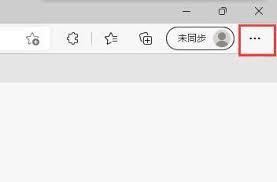
首先,要确保你的edge浏览器版本支持显示性能按钮。一般来说,较新的版本才具备这一功能。你可以通过点击浏览器右上角的三个点,选择“帮助”>“关于microsoft edge”来查看当前的版本号。如果版本较低,建议及时更新,以获取更多功能。
二、开启性能按钮显示

1. 打开edge浏览器,点击右上角的三个点。
2. 在弹出的菜单中,选择“设置”。
3. 在设置页面中,找到“外观”选项。
4. 在“外观”设置里,向下滚动找到“显示性能按钮”,将其开关打开。
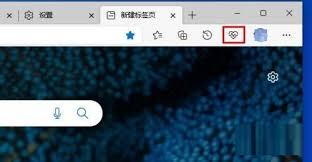
开启后,你会发现浏览器界面的右上角出现了一个新的按钮,这就是性能按钮啦。
三、性能按钮的功能
点击性能按钮后,会弹出一个小窗口,里面展示了一些关于浏览器性能的关键信息。比如,它会实时显示cpu的使用率,让你了解浏览器在运行过程中对cpu资源的占用情况。通过观察cpu使用率的变化,你可以判断当前浏览器是否处于高负荷运行状态,是否有其他程序占用了过多资源导致浏览器卡顿。
同时,性能按钮还会显示内存的使用情况,包括已使用内存和可用内存的数值。这有助于你监控浏览器对内存的消耗,当发现内存占用过高时,可以考虑关闭一些不必要的标签页或扩展程序,以释放内存,提升浏览器的运行速度。
此外,该窗口还可能会显示网络连接的状态,如上传和下载速度等,方便你了解当前网络环境对浏览器性能的影响。
通过显示性能按钮,用户能够更加直观地了解edge浏览器的性能表现,及时发现并解决可能出现的性能问题,从而获得更加流畅、高效的上网体验。无论是日常浏览网页、观看视频还是进行其他在线活动,都能更加得心应手。所以,赶快按照上述步骤开启edge浏览器的性能按钮,享受更优质的上网之旅吧。
下一篇:12306如何购买学生优惠票