
BarTender中怎样换行
- 作者:佚名
- 来源:cassz软件站
- 时间:2026-05-24
在使用bartender进行标签设计时,换行是一个常见需求。掌握正确的换行方法,能让标签内容排版更美观、清晰,满足各种实际应用场景。
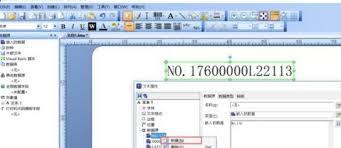
手动换行
在bartender中,手动换行是比较基础的操作方式。当你在文本对象中输入内容时,想要换行的位置直接按下回车键,即可实现换行。比如你要在标签上输入多行文字信息,如产品名称、规格说明等,就可以通过这种简单的方式来调整文本布局。手动换行适用于内容行数较少、排版较为简单直接的情况。
使用文本框属性换行
除了手动换行,还可以利用文本框的属性来精确控制换行。选中需要设置的文本对象,在属性设置面板中找到“段落”相关选项。在这里,你可以设置行距、缩进等参数,从而间接影响换行效果。例如,适当增大行距,能让各行文字之间有更明显的间隔,看起来更加清爽。通过调整缩进值,还能让段落呈现出不同的对齐方式,增强排版的层次感。这种方式对于需要对文本整体布局进行精细调整的场景非常有用。
条件换行
在一些复杂的标签设计中,可能需要根据特定条件进行换行。比如根据数据的长度,如果某段文字过长,超过了设定的宽度范围,就自动换行。这时候就可以借助bartender的条件格式化功能来实现。通过设置条件规则,当满足特定条件时,触发换行操作。这样能确保标签内容无论在何种数据情况下,都能保持良好的排版效果,避免出现文字溢出或排版混乱的问题。
利用脚本实现换行
对于有一定编程基础的用户,还可以通过编写脚本实现更灵活的换行控制。在bartender中提供了脚本编辑环境,你可以根据具体需求编写代码来处理文本换行。例如,根据不同的数据字段值动态决定换行的时机和方式。这种方式虽然相对复杂,但能实现高度定制化的换行效果,适用于对标签设计有较高要求、需要实现个性化排版的项目。
总之,在bartender中实现换行有多种方法,从简单的手动换行到复杂的脚本控制,用户可以根据自己的设计需求和技能水平选择合适的方式。熟练掌握这些换行技巧,能让你的标签设计工作更加得心应手,轻松打造出专业、美观的标签。
上一篇:小猿搜题怎么导入题库











