
premiere视频怎么制作成雪花效果
- 作者:佚名
- 来源:cassz软件站
- 时间:2026-05-14
premiere软件是一款非常专业的视频剪辑的工具,很多用户对于视频如何制作成雪花效果,是不是还不是很清楚呢?本文为大家带来详细的制作教程分享,希望可以帮助到大家!
premiere视频怎么制作成雪花效果
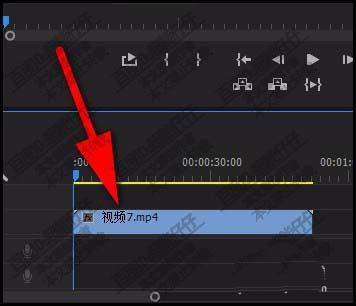
1、我们把目标视频素材拖入到序列中。
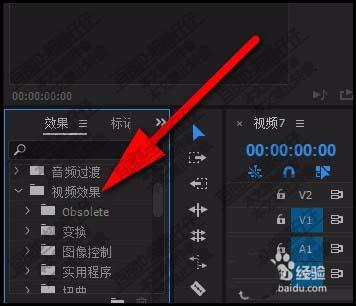
2、再在左侧的面板中,打开效果组,并点开:视频效果,这个文件夹
3、在展开的各个效果中,我们找到:杂色与颗粒;并点击;下面又展开相关的效果选项。
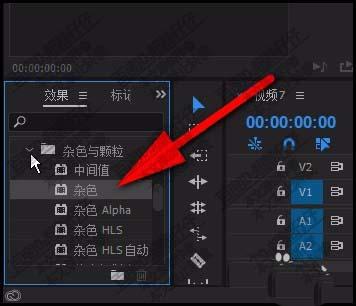
4、从中点击:杂色,并点住,拖向视频轨道1的素材中
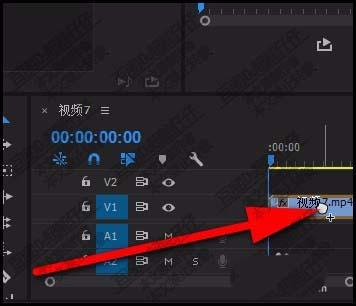
5、那么,这个视频就被赋予了杂色这效果;接下来,我们转到效果面板中。
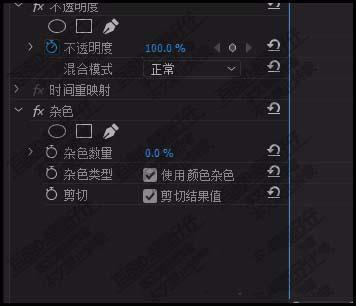
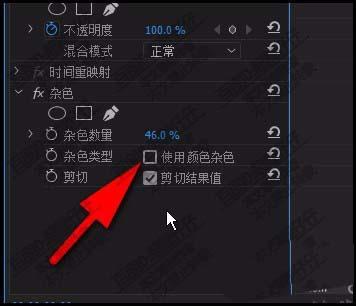
6、并设置杂色数量,当前显示的是0;那么,鼠标点住这里,向右边拖,增加数值,
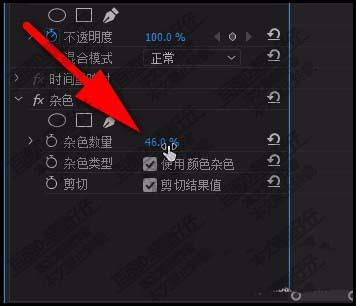
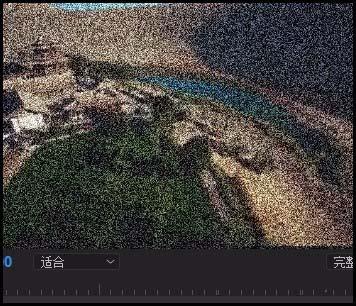
7、同时,我们观看节目窗口的视频画面,看到这里已显示出很多颗粒,就像电视机上的雪花。
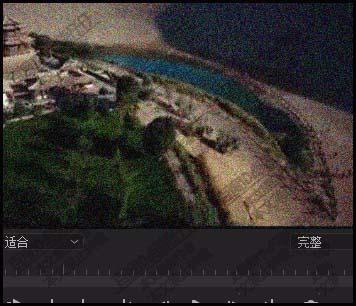
8、当前这些颗粒是彩色 ,我们可以杂色类型这里取消对勾,那么这些雪花效果就成了无颜色的了。
上一篇:rhino怎么输入文字











