
剪映专业版如何添加横向拉幕转场效果
- 作者:佚名
- 来源:cassz软件站
- 时间:2026-05-13
在剪映专业版中,为视频添加横向拉幕转场效果,能让你的作品瞬间提升质感,吸引观众目光。下面就来详细介绍添加方法。
准备工作
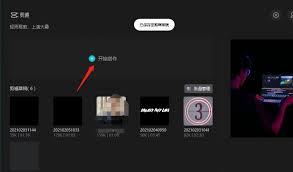
首先,确保你已在电脑上安装好剪映专业版软件,并导入了需要添加转场效果的视频素材。将两段视频素材分别拖到时间轴上,它们会依次排列,相邻的两段视频之间就是我们要添加转场的位置。
找到转场效果
打开剪映专业版界面,在顶部菜单栏中找到“特效”选项。点击“特效”后,会出现各种特效分类。在众多特效分类中,找到“转场”类别。
选择横向拉幕转场
进入“转场”类别后,这里有丰富多样的转场效果供你选择。通过滚动浏览或者搜索功能,找到“横向拉幕”转场效果。你会看到该转场效果的动态预览,直观地了解其呈现效果。
添加转场到视频
选中“横向拉幕”转场效果后,按住鼠标左键将其拖到时间轴上两段视频相邻的位置。此时,两段视频之间会出现一个转场的图标,表示转场已成功添加。
调整转场参数
添加转场后,选中转场图标,在界面右侧的参数设置区域,可以对转场效果进行进一步调整。比如,可以设置转场的时长,通过拖动时长滑块来增加或缩短转场的持续时间,以适应视频的节奏。还可以调整拉幕的方向、速度等参数,让转场效果更符合你的创意需求。例如,将拉幕速度调慢,能营造出更舒缓的过渡效果;加快速度,则可带来更干脆利落的转场体验。
通过以上简单步骤,就能在剪映专业版中轻松为视频添加横向拉幕转场效果。无论是制作创意短片、记录生活点滴还是创作专业视频作品,这个转场效果都能为你的视频增添独特魅力,让你的作品在众多视频中脱颖而出,快去试试吧!
上一篇:OKK云电脑app如何使用











