
premiere怎么制作油画效果
- 作者:佚名
- 来源:cassz软件站
- 时间:2026-05-13
premiere软件中,大部分小伙伴对于怎么制作油画效果,还不是很清楚。下面为大家带来详细的制作教程分享,感兴趣的小伙伴快一起来看看下面的详细介绍吧!
premiere怎么制作油画效果
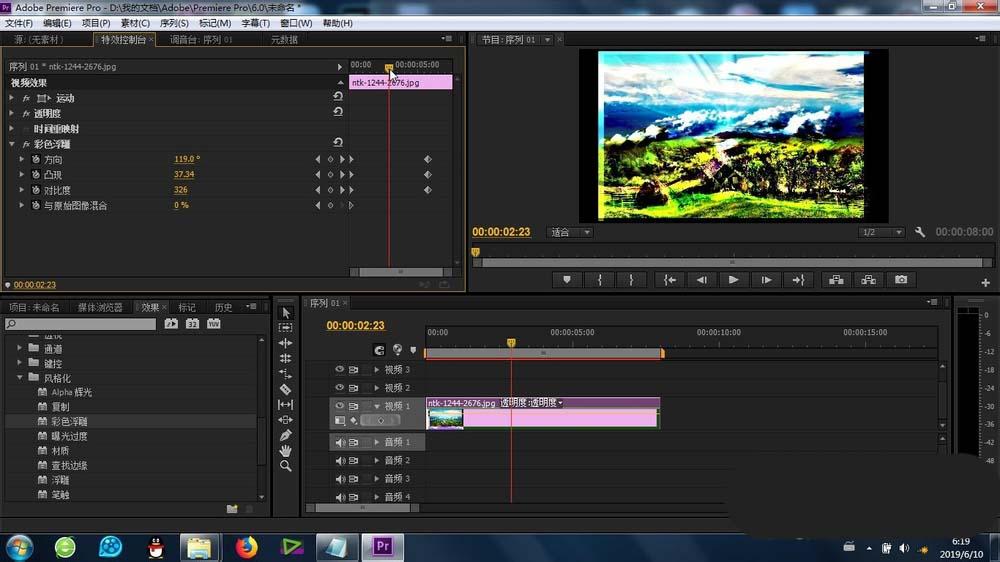
1、接下来就是找到这个彩色浮雕特效的位置:特效-视频特效-风格化
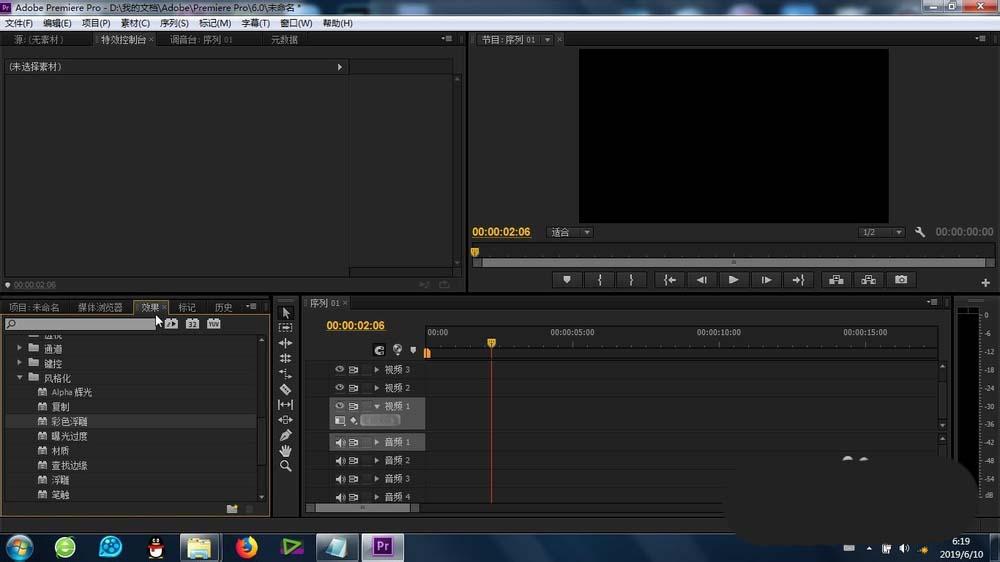
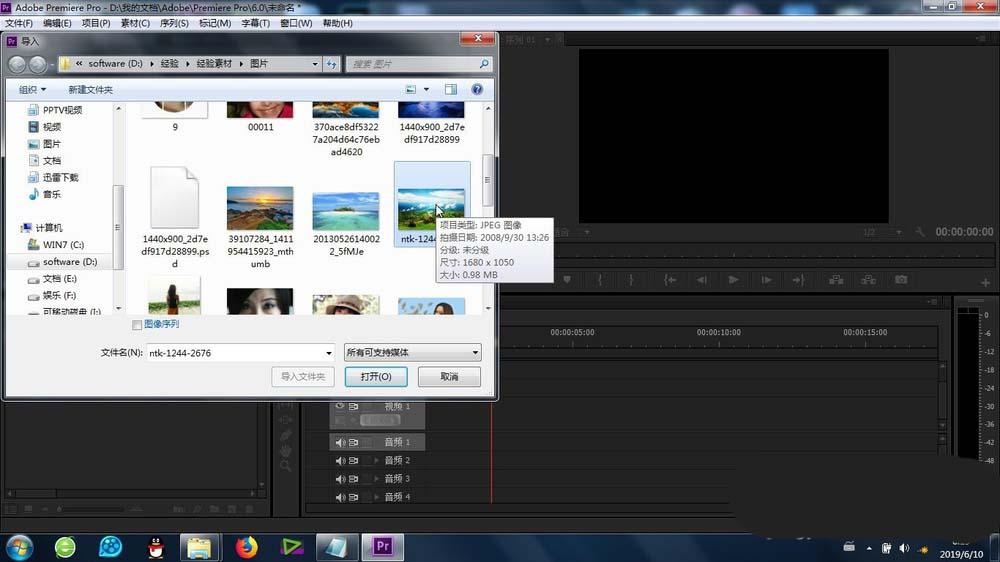
2、在接下来就是更加熟悉的操作步骤:素材的导入(图片或者视频都可以)
3、将素材导入时间线上之后,根据实际的情况来缩放时间线,达到最佳的显示比例
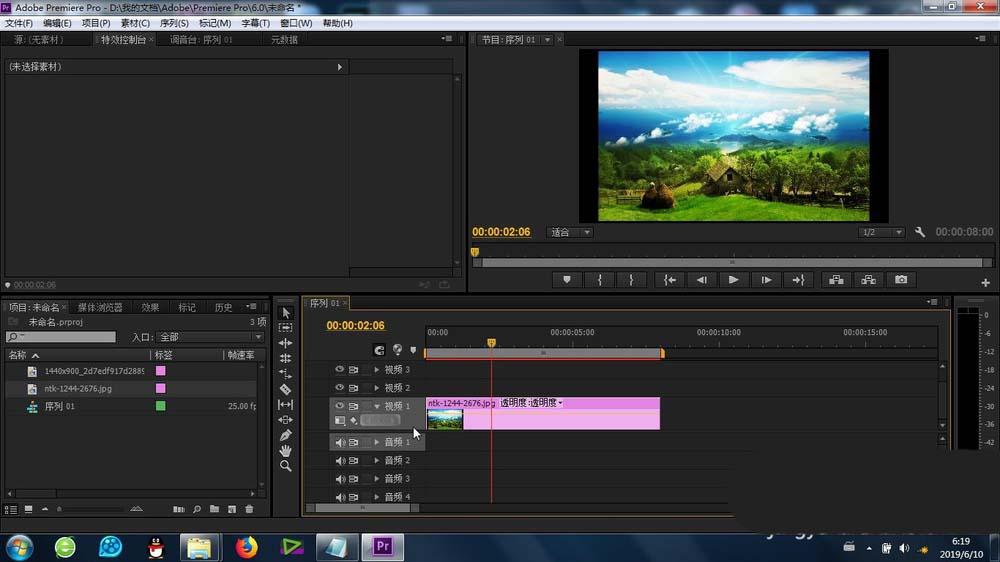
4、接下来就是关键的效果添加,拖动“彩色浮雕”效果到素材上即可
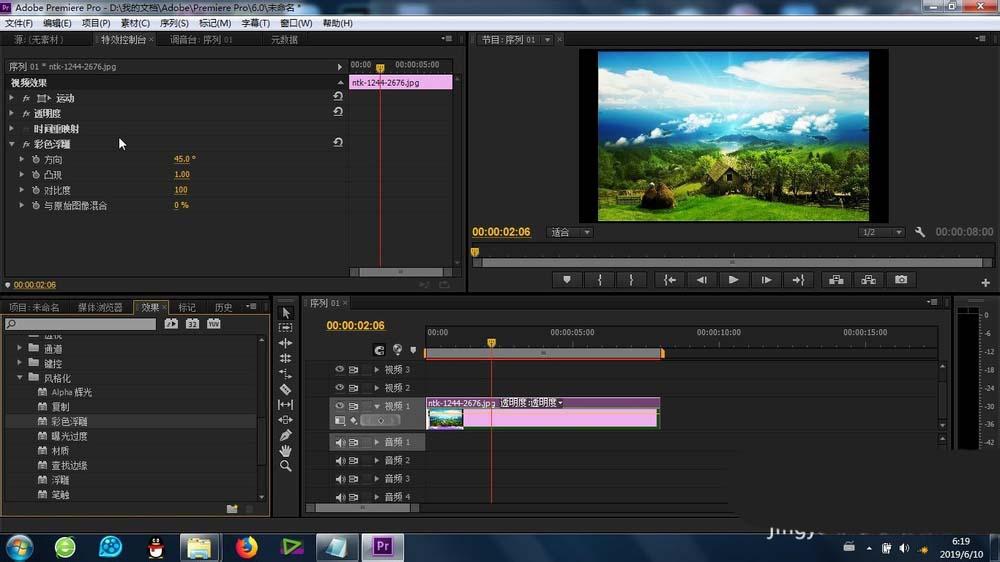
5、打开左上角的-特效控制台,找到新添加的“彩色浮雕”功能参数
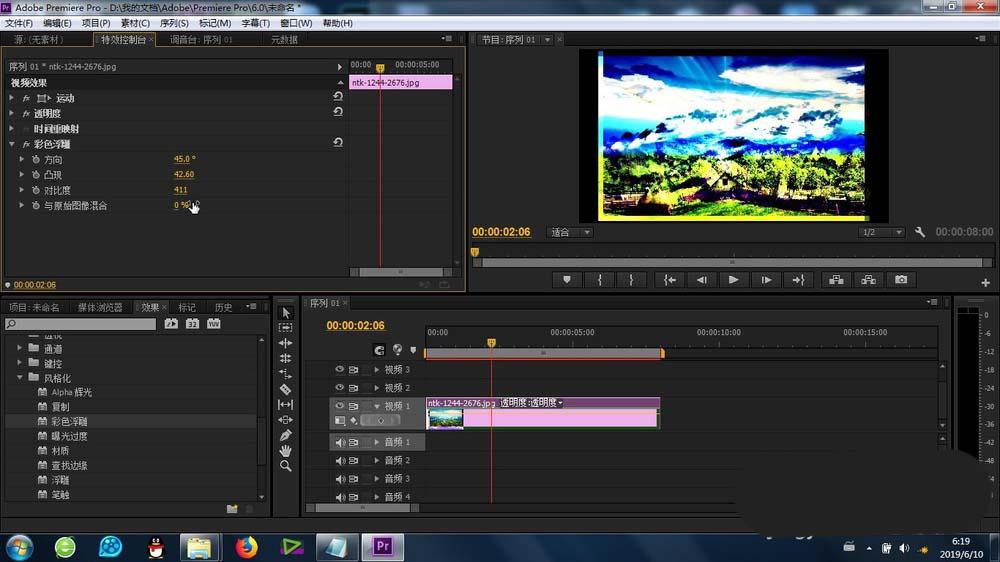
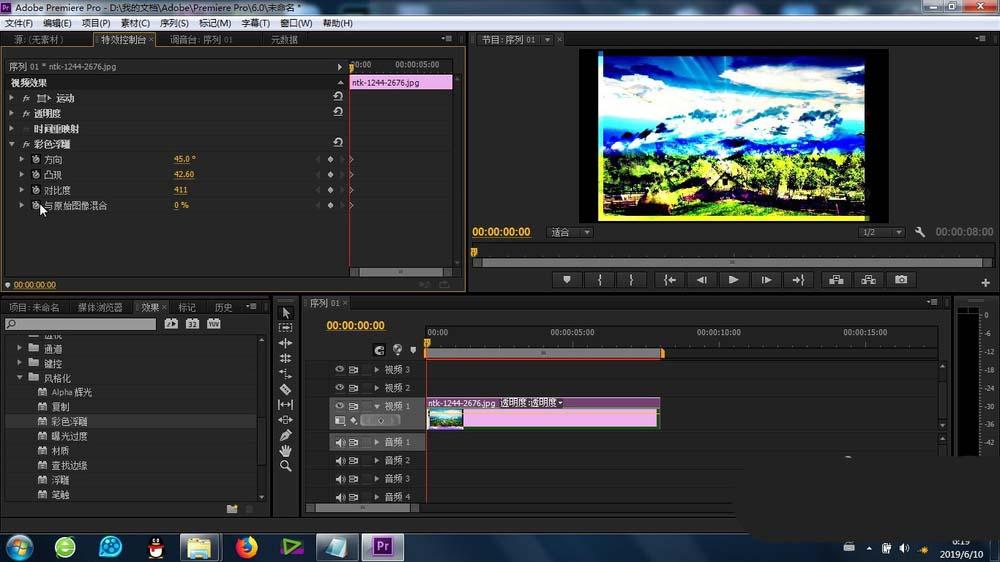
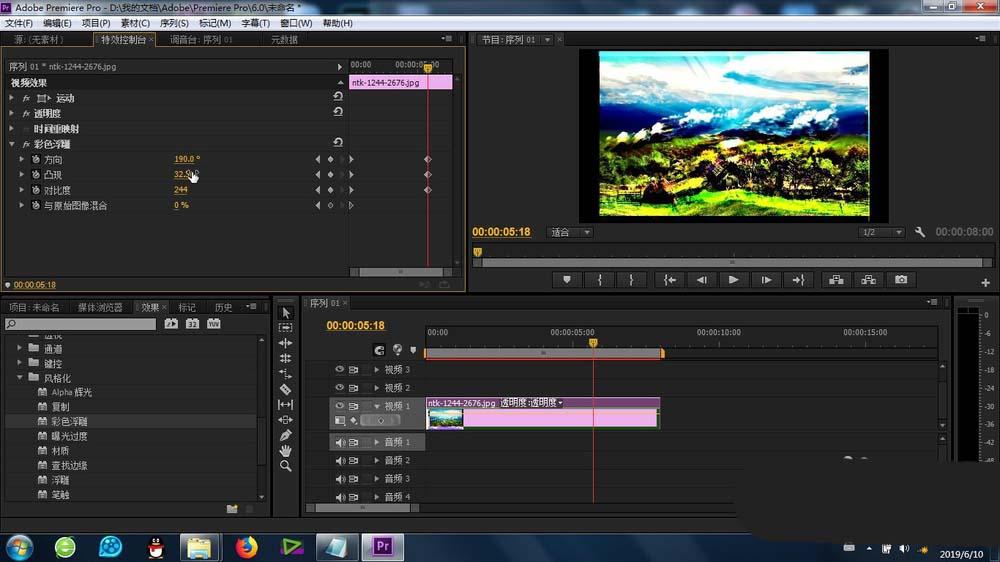
6、很多的效果是靠关键帧动画来实现的,我们设置两个关键帧就可以实现
上一篇:哔哩猫app如何下载视频
下一篇:爱读书app如何注销账号











