
谷歌浏览器怎么设置提示保存密码
- 作者:佚名
- 来源:cassz软件站
- 时间:2026-05-04
在日常使用谷歌浏览器时,设置提示保存密码能为我们带来极大的便利,省去重复输入密码的麻烦。下面就来详细介绍一下具体的设置方法。
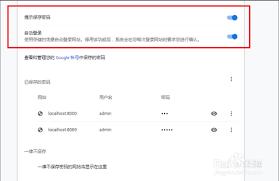
开启自动填充功能
首先,打开谷歌浏览器。点击浏览器右上角的三个点图标,在弹出的菜单中选择“设置”。进入设置页面后,下滑找到“自动填充”选项。在这里,你可以看到“密码”这一项。点击进入“密码”设置界面,开启“自动填充密码”开关。开启后,当你在网页上输入密码时,浏览器会提示你是否保存该密码。
选择保存提示方式
在开启自动填充密码功能后,你还可以根据自己的喜好选择保存密码时的提示方式。在“密码”设置界面中,有“询问是否保存”和“自动保存”两种选项。
- “询问是否保存”:当你在网页上输入密码并提交表单后,浏览器会弹出一个提示框,询问你是否要保存该密码。你可以根据实际情况选择“保存”或“不保存”。这种方式比较灵活,让你能够自主决定是否保存每个网站的密码。
- “自动保存”:选择此选项后,浏览器会在你输入密码并提交表单后,自动保存该密码,无需你手动确认。如果你觉得自己对密码保存比较放心,且希望更加便捷,那么“自动保存”可能更适合你。
管理已保存的密码
你还可以对已保存的密码进行管理。在“密码”设置界面中,点击“已保存的密码”选项,这里会显示你在谷歌浏览器中保存的所有密码。你可以看到密码对应的网站、用户名等信息。如果想要编辑某个密码,可以点击该密码条目进行修改;若要删除某个密码,点击“删除密码”即可。
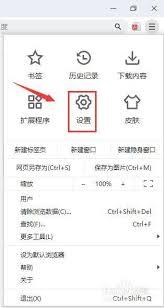
注意事项
在设置提示保存密码时,需要注意保护好自己的密码安全。虽然谷歌浏览器提供了方便的密码保存功能,但也要确保你的设备和浏览器设置了足够的安全措施,比如设置强密码、定期更新密码等。同时,避免在公共设备上使用自动保存密码功能,以防密码泄露。
通过以上步骤,你就能全面了解谷歌浏览器如何设置提示保存密码了。合理利用这一功能,既能提高上网效率,又能保障密码安全,让你的网络使用更加便捷和安心。
下一篇:tunefree如何听歌











