
按键精灵如何设置自动打卡
- 作者:佚名
- 来源:cassz软件站
- 时间:2026-04-29
在如今快节奏的生活中,每天按时打卡上班成了许多人的日常任务。有时候,忙碌的早晨可能会让人一不小心就错过打卡时间,影响全勤奖。别担心,今天就来教大家用按键精灵实现自动打卡,轻松应对打卡难题,让你再也不用担心忘记打卡啦!
准备工作
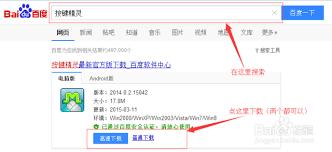
首先,你需要下载并安装按键精灵软件。这款软件操作简单,功能强大,能帮助我们实现自动化操作。安装完成后,打开软件,你会看到简洁明了的操作界面。
模拟点击操作
要实现自动打卡,关键在于模拟鼠标点击打卡按钮的动作。在打卡界面中,仔细观察打卡按钮的位置坐标。这可以通过按键精灵自带的抓点功能来精准获取。将鼠标移动到打卡按钮上,按下快捷键(一般是 ctrl + alt + 1),软件就会自动记录下当前鼠标指针所在位置的坐标。
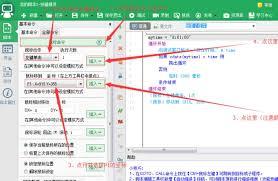
获取坐标后,在按键精灵的脚本编辑区域输入相应的代码。例如,我们可以使用如下代码:
```
delay 2000
moveto x坐标, y坐标
leftclick 1
```
这里的 `delay 2000` 表示延迟 2 秒,给页面加载留出时间。`moveto` 后面跟着刚才获取的坐标,让鼠标移动到打卡按钮位置。`leftclick 1` 则是模拟鼠标左键点击一次,实现打卡操作。
设置定时运行
为了让自动打卡在合适的时间执行,我们还需要设置定时功能。在按键精灵的操作界面中,找到“脚本属性”选项。在这里,可以设置脚本的循环执行方式和执行时间。
比如,我们希望每天早上 9 点自动打卡,就可以设置如下:
```
循环方式:每天
执行时间:09:00:00
```
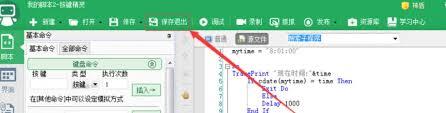
这样,每天早上 9 点,按键精灵就会自动运行脚本,帮你完成打卡操作啦!
通过以上简单的步骤,利用按键精灵就能轻松实现自动打卡。从此告别匆忙的早晨,不用担心忘记打卡。快来试试吧,让你的上班打卡变得更加轻松便捷!
下一篇:如何快速制作PPT相册幻灯片











