
如何将su模型整体放大
- 作者:佚名
- 来源:cassz软件站
- 时间:2026-04-27
在使用sketchup(简称su)进行设计工作时,有时需要将模型整体放大,以满足不同的展示或设计需求。下面就为大家详细介绍su模型整体放大的方法。
一、使用缩放工具
1. 打开需要放大的su模型。
2. 在工具栏中找到“缩放工具”,其图标通常是一个带有双向箭头的方块。
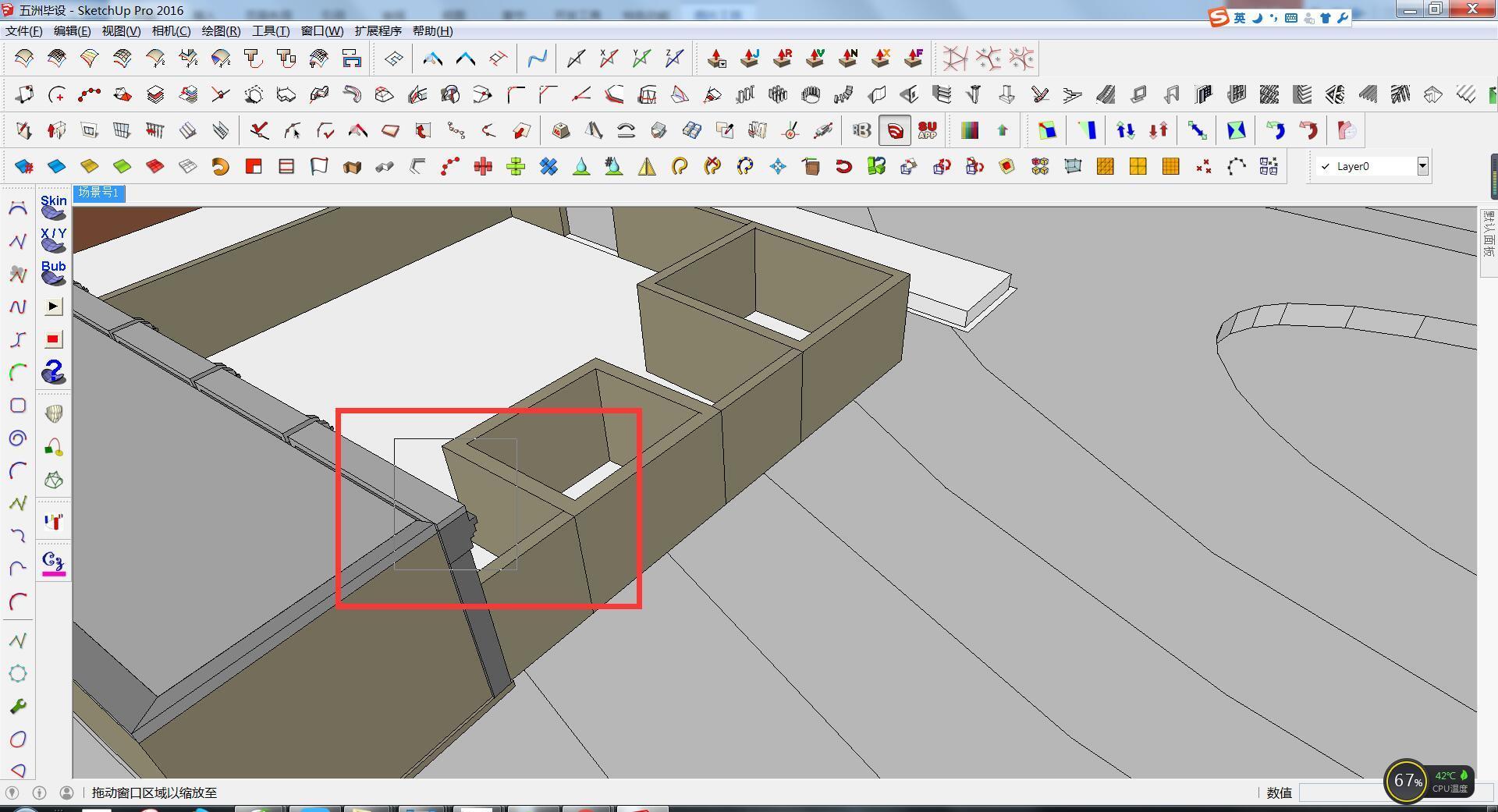
3. 点击“缩放工具”后,鼠标指针会变成一个缩放图标。此时点击模型中的任意一点作为缩放的基准点。
4. 接着向外拖动鼠标,模型就会以刚才点击的基准点为中心进行放大。拖动的距离越大,放大的比例就越高。
二、输入精确比例
1. 同样先选中“缩放工具”。
2. 点击模型确定基准点后,不要直接拖动鼠标,而是在下方的状态栏中输入想要放大的比例数值。例如,输入“2”,则模型会放大为原来的2倍。
3. 按下回车键,模型就会按照设定的比例精确放大。
三、利用坐标轴
1. 观察模型的坐标轴方向,确保放大操作符合预期的方向。
2. 当以坐标轴的某个轴向为基准进行放大时,可以在点击基准点后,沿着相应的坐标轴方向拖动鼠标。比如,沿着红色坐标轴方向拖动,模型就会在该方向上进行放大。
3. 通过这种方式,可以更灵活地控制模型整体放大的效果,使其在不同方向上达到合适的尺寸。
四、群组与组件的放大
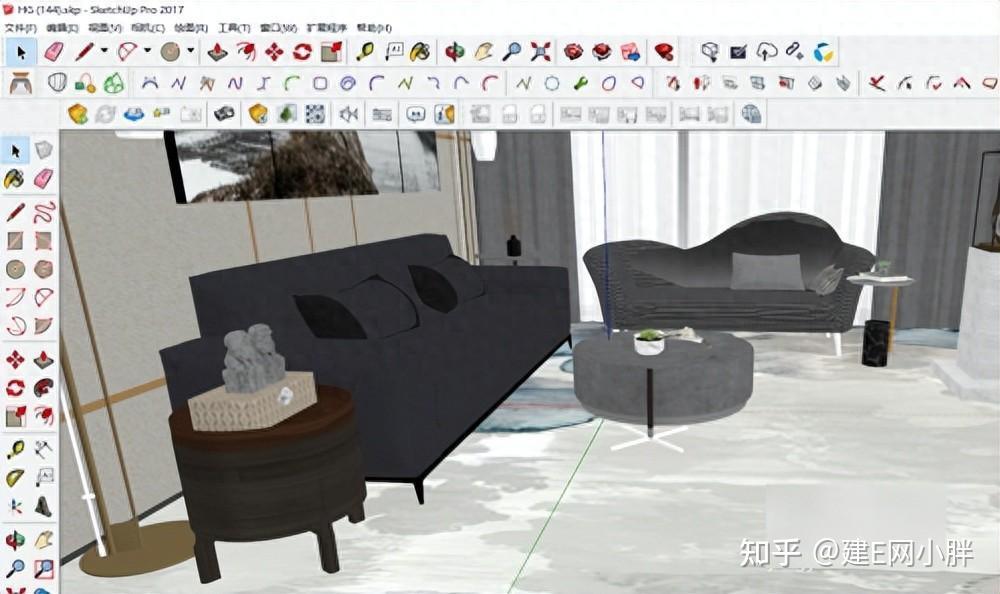
如果模型是由多个群组或组件组成,在放大时要注意。先将需要放大的部分进行群组或组件的创建,然后再对群组或组件进行整体放大操作。这样可以避免对其他无关部分产生不必要的影响,保证模型结构的完整性。
通过以上方法,就能轻松地在su中实现模型的整体放大,让你的设计更加符合实际需求,呈现出更理想的效果。无论是简单的比例调整还是复杂的设计变更,都能通过这些技巧快速达成。
上一篇:香港加密货币交易所排名
下一篇:咸鱼如何进行实名认证











