
Windows优化大师如何设置电脑空闲时自动升级
- 作者:佚名
- 来源:cassz软件站
- 时间:2026-04-26
在当今数字化时代,电脑软件的及时升级对于系统性能的提升和安全防护至关重要。windows优化大师作为一款知名的系统优化工具,不仅能帮助我们优化电脑性能,还能设置电脑在空闲时自动升级,让我们轻松保持软件的最新状态。下面就来详细介绍一下如何进行设置。
一、下载并安装windows优化大师
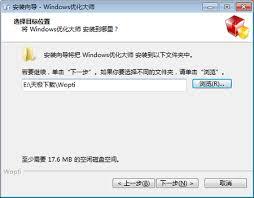
首先,确保你已从官方渠道下载正版的windows优化大师软件,并完成安装。安装过程中按照提示进行操作即可,一般较为简单便捷。
二、打开windows优化大师
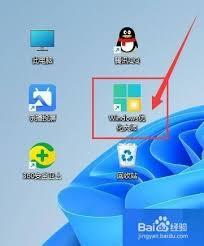
安装完成后,在电脑桌面找到windows优化大师的图标,双击打开软件。进入软件界面后,你会看到各种系统优化和管理的功能选项。
三、找到升级设置选项
在软件界面中,仔细寻找与升级相关的设置入口。通常可以在菜单栏或者主界面的特定区域找到类似“软件升级”“自动更新”等选项。点击进入升级设置页面。
四、设置自动升级条件
在升级设置页面中,重点设置自动升级的条件。在这里,我们要设置电脑空闲时自动升级。一般会有一个“自动升级时机”或者类似的选项,选择“电脑空闲时”。你还可以进一步设置具体的空闲时长,比如当电脑连续闲置10分钟或15分钟等,达到设定时长后自动触发升级操作。
五、选择升级源
接着,选择升级源。windows优化大师通常会提供多个升级源供选择,你可以根据自己的网络情况和需求,选择一个速度快且稳定的升级源。这样能确保升级过程顺利,快速获取最新版本的软件更新。

六、保存设置
完成上述设置后,一定要点击“保存”按钮,使设置生效。保存成功后,windows优化大师就会按照你设定的条件,在电脑空闲时自动进行软件升级。
通过以上步骤,利用windows优化大师设置电脑空闲时自动升级,能让我们无需手动干预,轻松保持软件的最新状态。这不仅有助于提升软件性能,还能及时修复潜在的安全漏洞,为我们的电脑使用带来更多便利和保障。让我们的电脑始终以最佳状态运行,享受更高效、安全的数字化生活。
下一篇:莞家政务如何查身份证办理进度











