
如何去掉word段落中的白底
- 作者:佚名
- 来源:cassz软件站
- 时间:2026-04-10
在使用word进行文档编辑时,有时会遇到段落中出现白底的情况,这不仅影响文档的美观,还可能干扰阅读体验。下面就为大家介绍几种去掉word段落中白底的方法。
检查段落格式
首先,要查看段落的格式设置。有可能是段落的底纹被误设置了。选中出现白底的段落,然后点击“开始”菜单中的“段落”组右下角的小箭头,打开段落设置对话框。在“缩进和间距”选项卡中,检查“特殊格式”是否设置为“首行缩进”等异常选项,同时查看“行距”等设置是否正常。如果在“段落”设置中没有发现问题,那就进一步检查“边框和底纹”设置。
边框和底纹设置
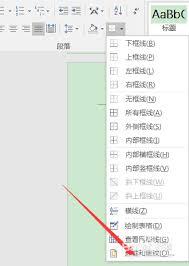
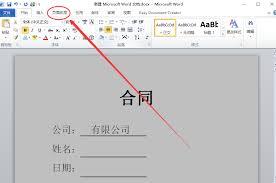
点击“页面布局”选项卡,找到“页面背景”组中的“页面边框”按钮。在弹出的“边框和底纹”对话框中,切换到“底纹”选项卡。查看所选段落的填充颜色是否设置为白色。如果是,将其改为“无颜色”,然后点击“确定”。另外,还要检查段落的边框设置,看是否有多余的白色边框。若有,同样将边框设置为“无”。
样式和模板问题
某些样式或模板可能会导致段落出现白底。在“开始”菜单中,点击“样式”组右下角的小箭头,打开“样式”窗格。查看应用到该段落的样式,是否有异常的格式设置与白底相关。如果是自定义样式导致的问题,可以尝试修改样式。在“样式”窗格中,右键点击相关样式,选择“修改”,检查并调整其中的格式设置,特别是与底纹相关的部分。同时,也可以尝试将段落应用其他正常的样式,看白底是否消失。
段落标记显示
有时候,段落标记可能会被设置为白色,看起来就像是段落有白底。点击“开始”菜单中的“显示/隐藏编辑标记”按钮,查看是否有白色的段落标记。如果有,选中它,然后将其颜色改为黑色或其他正常颜色。
文档背景设置
检查文档的背景设置。点击“页面布局”选项卡,查看“页面颜色”设置。如果文档背景设置为白色,且与段落白底相互叠加,导致显示异常,可以将文档背景颜色改为其他颜色,或者将其设置为“无颜色”,这样段落的白底问题通常就能解决。
通过以上几种方法的排查和调整,一般能够有效去掉word段落中的白底,让文档恢复正常的显示和美观。
上一篇:premiere怎么做红眼效果
下一篇:Excel如何设置不显示错误值











