
剪映怎么解决视频画面与声音不同步的问题
- 作者:佚名
- 来源:cassz软件站
- 时间:2026-04-02
剪映怎么解决视频画面与声音不同步的问题呢?对此还不是很了解的小伙伴,本文为大家带来详细的操作步骤分享,感兴趣的小伙伴快一起来看看下面的介绍吧!
剪映怎么解决视频画面与声音不同步的问题
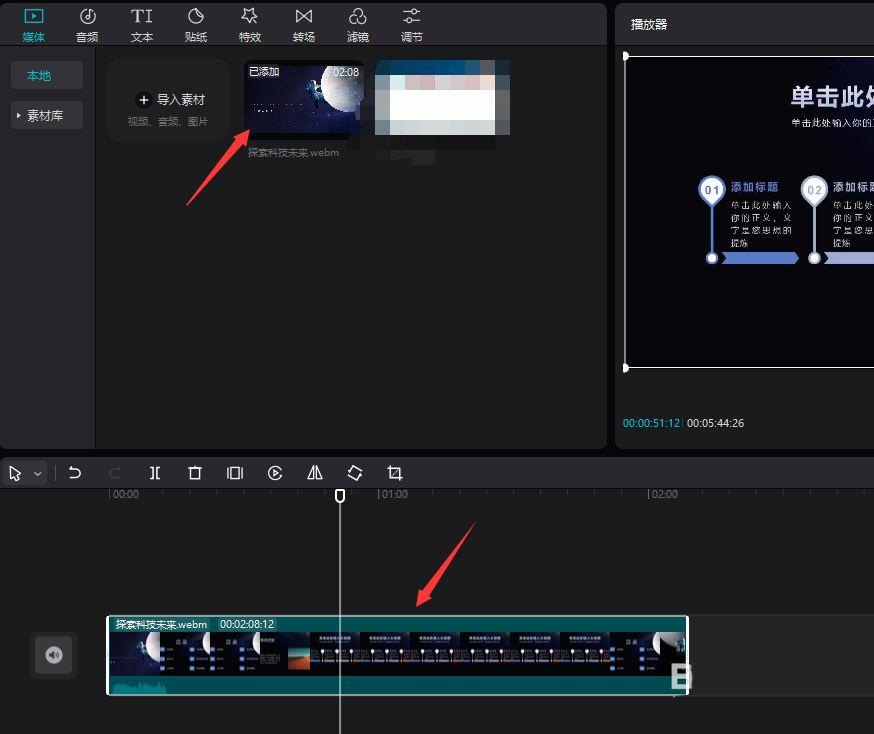
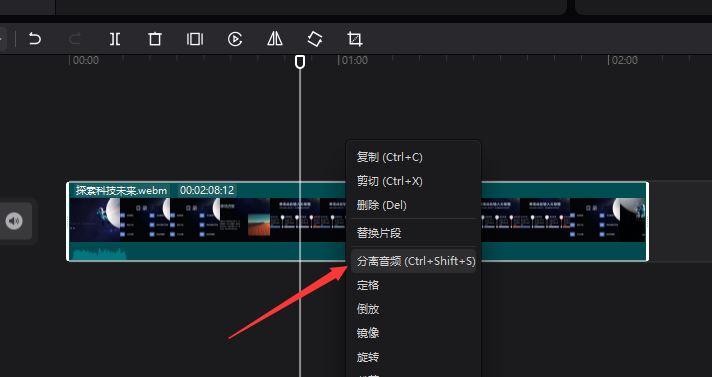
右击轨道上的视频,选择“音频分离”项。
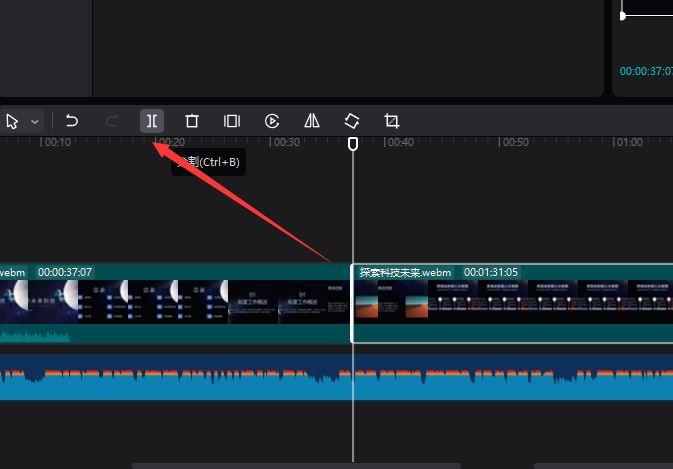
当音频分离后,将时间轴移动到画面与音频不同步的位置 ,点击“分割”项。
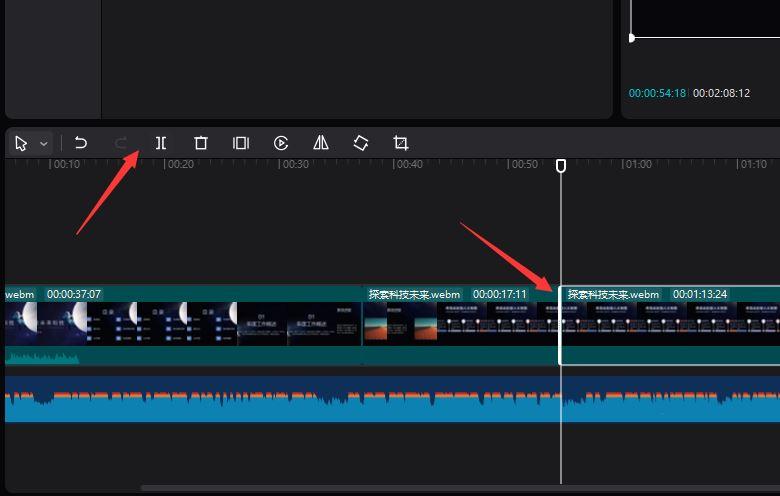
在此根据音频的播放时间差,找到与之相同步的画面的位置,再次点击“分割”按钮。
对于其中被裁剪的片段,我们可以通过属性面板中的“播放速度”,将其播放速度加快,直到与声音同步为止。
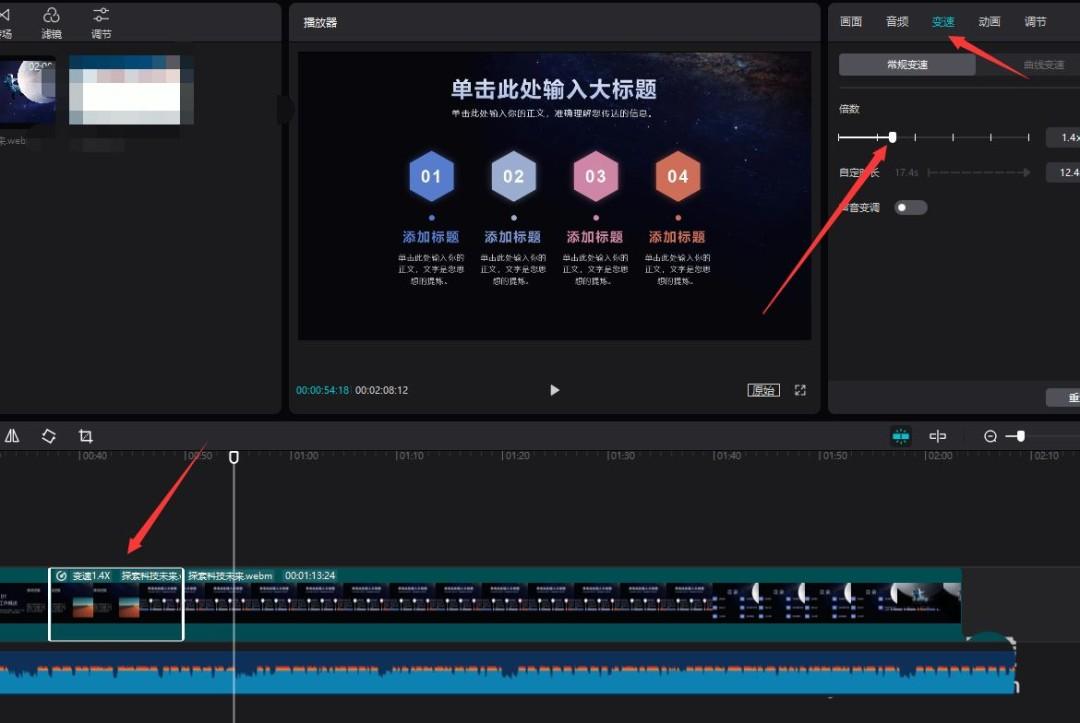
当然,我们也可以将多余的音频进行删除,如图所示,选中多余的音频部分并进行裁剪。
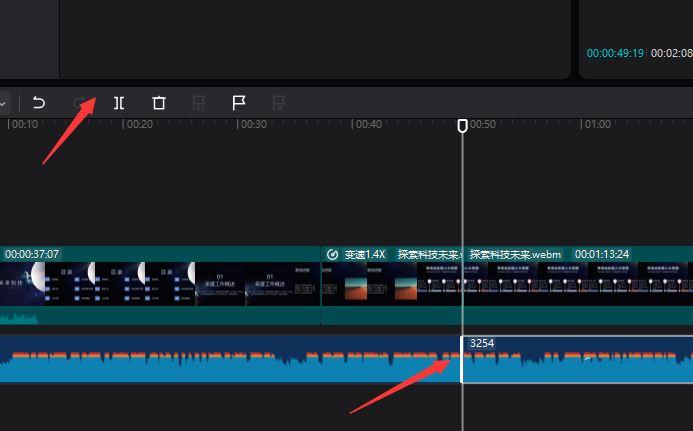
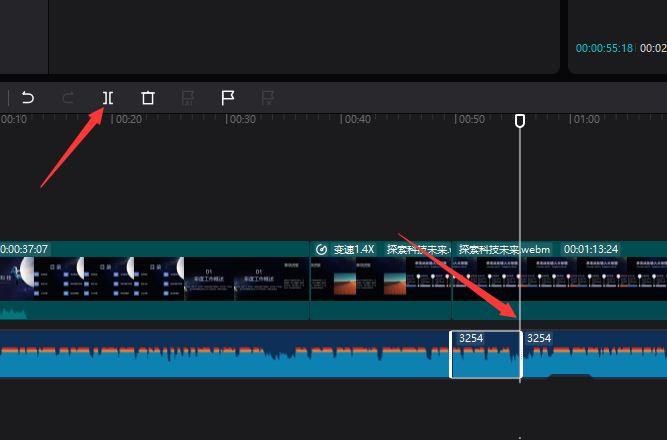
接下来选中音频的末尾部分,再次进行裁剪。
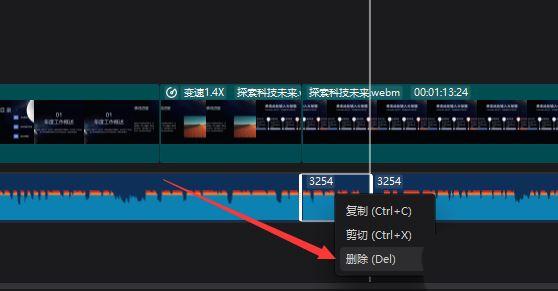
右击裁剪的音频,选择“删除”项将其删除。
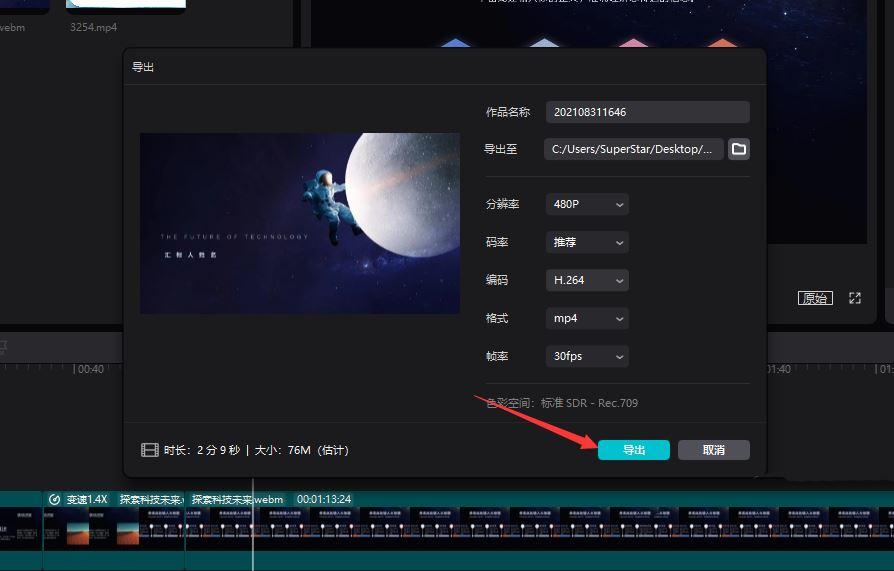
当整个裁剪同步操作完成后,就可以将视频导出保存了。
上一篇:剪映视频怎么加问号动画
下一篇:凡文阅读如何加入书架











