
ps如何裁剪矩形的角
- 作者:佚名
- 来源:cassz软件站
- 时间:2026-03-24
在使用photoshop进行图形处理时,常常会遇到需要对矩形进行特定形状调整的需求,比如剪掉一个角。下面就为大家带来全面且简单易懂的操作方法。
准备工作
首先确保你已经安装了photoshop软件,并打开一张包含矩形的图片或者新建一个矩形图层。
方法一:使用形状工具
1. 选择形状工具:在工具栏中找到形状工具,如矩形工具、圆角矩形工具等。这里我们以矩形工具为例,绘制一个矩形。
2. 切换到直接选择工具:绘制好矩形后,选择直接选择工具(快捷键a)。
3. 选中矩形的一个角点:点击想要剪掉的那个角的角点,使其被选中。
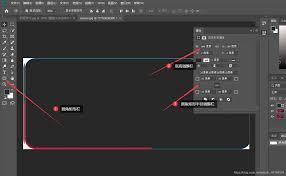
4. 拖动角点:按住鼠标左键拖动选中的角点,向矩形内部拖动,即可剪掉一个角。你可以根据自己的需求调整角的大小和形状。
方法二:使用路径操作
1. 绘制矩形路径:选择钢笔工具,绘制一个矩形路径。
2. 添加角点:在路径上右键单击,选择“添加锚点”,在想要剪掉角的位置添加一个锚点。
3. 调整角点:选择转换点工具,点击新添加的锚点,将其转换为角点,并拖动角点的控制柄,调整角的形状。
4. 闭合路径:完成角的调整后,使用路径选择工具选中整个路径,然后在属性栏中点击“合并形状组件”,将路径闭合,得到剪掉一个角的矩形形状。
方法三:使用形状布尔运算
1. 绘制两个形状:用矩形工具绘制一个完整的矩形,再用矩形工具绘制一个较小的矩形,使其覆盖在大矩形想要剪掉角的位置。
2. 进行布尔运算:选中两个矩形图层,在属性栏中点击“合并形状”或“减去顶层形状”等选项(根据你的需求选择),即可得到剪掉一个角的矩形。
通过以上几种方法,你就能轻松地在ps中把矩形剪掉一个角啦。无论是简单的图形调整还是复杂的设计需求,都能轻松应对。快来试试吧,让你的图形处理更加得心应手!
下一篇:如何自己制作i主题











