
光影魔术手如何更改图片分辨率
- 作者:佚名
- 来源:cassz软件站
- 时间:2026-03-16
在日常使用图片的过程中,有时我们需要更改图片分辨率以满足不同的需求。光影魔术手是一款简单易用的图像处理软件,它能帮助我们轻松完成这一操作。
一、打开软件并导入图片
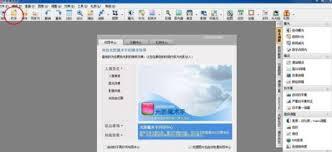
首先,打开光影魔术手软件。在软件界面中,找到“打开”按钮,点击它选择你需要更改分辨率的图片。图片导入后,会显示在软件的编辑窗口中。
二、找到图像调整功能
在软件的菜单栏中,找到“图像”选项。点击“图像”后,会弹出一个下拉菜单,在菜单中找到“图像调整”选项。
三、选择图像大小
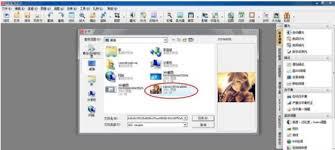
在“图像调整”的子菜单中,点击“图像大小”选项。这时会弹出一个图像大小设置窗口。
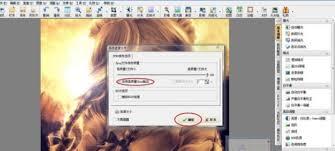
四、更改分辨率
在图像大小设置窗口中,你可以看到关于图片尺寸和分辨率的相关参数。在这里,你可以手动输入你想要的分辨率数值。比如,你原本的图片分辨率是72dpi,现在想将其调整为300dpi,就在相应的分辨率输入框中输入300即可。同时,你还可以根据需要调整图片的宽度和高度,软件会自动根据你输入的分辨率和尺寸信息进行计算,并实时显示图片的新大小。
五、确定并保存
设置好分辨率后,点击“确定”按钮。这时你会看到图片已经按照你设置的分辨率进行了调整。最后,别忘了保存调整后的图片。在软件的菜单栏中找到“保存”或“另存为”选项,选择你想要保存的格式和路径,将更改分辨率后的图片保存下来。
通过以上简单的步骤,利用光影魔术手就能轻松更改图片分辨率,让你的图片在不同场景下都能发挥出最佳效果。无论是用于打印、网络展示还是其他用途,都能满足你的需求。快来试试吧!
下一篇:如何解除谷歌邮箱封禁











