
Everything如何隐藏项目标题下划线
- 作者:佚名
- 来源:cassz软件站
- 时间:2026-03-14
everything是一款功能强大的文件搜索工具,能帮助用户快速找到所需文件。有时候,我们可能希望对其界面进行一些个性化设置,比如隐藏项目下划线,以获得更简洁的视觉效果。下面就来详细介绍如何实现这一操作。
首先,打开everything软件。
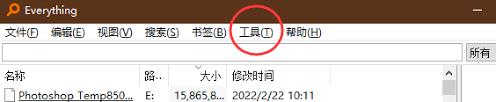
然后,点击界面上方的“工具”选项,在下拉菜单中选择“选项”。
进入“选项”窗口后,切换到“显示”标签页。
在“显示”标签页中,找到“栏”部分。
在这里,你会看到一个名为“下划线”的选项,其默认设置可能是显示下划线。
将“下划线”选项的勾选取消,这样项目的下划线就会被隐藏。
设置完成后,点击“确定”保存更改。
此时再查看everything的界面,你会发现项目下的下划线已经消失,整个界面看起来更加简洁清爽。
通过以上简单的步骤,就能轻松让目标用户全面了解如何在everything中隐藏项目下划线。无论是为了提升视觉体验,还是根据个人使用习惯进行个性化定制,这一功能都能满足需求。让用户在使用everything进行文件搜索时,既能高效找到文件,又能享受简洁美观的界面带来的舒适感。希望这篇文章能帮助用户顺利完成这一设置,提升对everything软件的使用满意度。











